
Sprievodca obrazovkami Torevo • KROS Fakturácia
Čo robí každá stránka aplikácie, ako pripraviť, otvoriť a vytlačiť faktúru z objednávky Shopify a ako bezpečne používať pokročilé operácie.
- Typ
- Samostatná Shopify aplikácia
- Status
- V procese publikovania
- Aktualizované
- 21. júla 2026
- Trhy
- SK
- Získanie
- Prístup po potvrdení cez Torevo
Na tejto stránke
Tento sprievodca opisuje obrazovky aplikácie Torevo • KROS Fakturácia priamo v Shopify Admin. Začnite ručným workflow, overte prvé doklady s účtovníkom a automatizáciu zapnite až po úspešnom teste používaných platieb, daní, mien a typov zákazníkov.
Snímky vznikli v Shopify development store na produkčne nasadenej aplikácii. Používajú syntetickú objednávku a neobsahujú meno, e-mail ani adresu zákazníka. Jazyk aplikácie sa prispôsobuje podporovanému jazyku Shopify Admin: slovenčine, češtine alebo angličtine.
Rýchla mapa aplikácie
| Stránka | Na čo slúži | Kedy ju otvoriť |
|---|---|---|
| Prehľad | súhrn pripravených, čakajúcich a problémových faktúr | na začiatku pracovného dňa |
| Objednávky | nedávne Shopify objednávky a vstup do kontroly faktúry | pred vytvorením jednotlivého dokladu |
| Doklady | účtovná evidencia, stav KROS, PDF a ďalšie akcie | po odoslaní faktúry alebo pri tlači |
| Platby | prenos a kontrola Shopify transakcií voči KROS dokladom | pri úhrade, čiastočnej platbe alebo chybe párovania |
| Refundácie a dobropisy | bezpečný zoznam refundácií vyžadujúcich účtovné rozhodnutie | po refundácii v Shopify |
| Prepojenie s KROS | API token, spätné volanie, kontrola spojenia a číselný rad | pri prvom nastavení alebo zmene tokenu |
| Nastavenia | automatizácia, bezpečnostné prepínače a doručenie PDF zákazníkovi | po overení manuálneho workflow |
| Fakturácia | stav plánu a plány účtované cez Shopify | pri aktivácii alebo zmene predplatného |
| Podpora | bezpečný diagnostický balík bez tokenov a zákazníckych údajov | keď problém nevyrieši stav alebo odporúčaný postup |
Prehľad
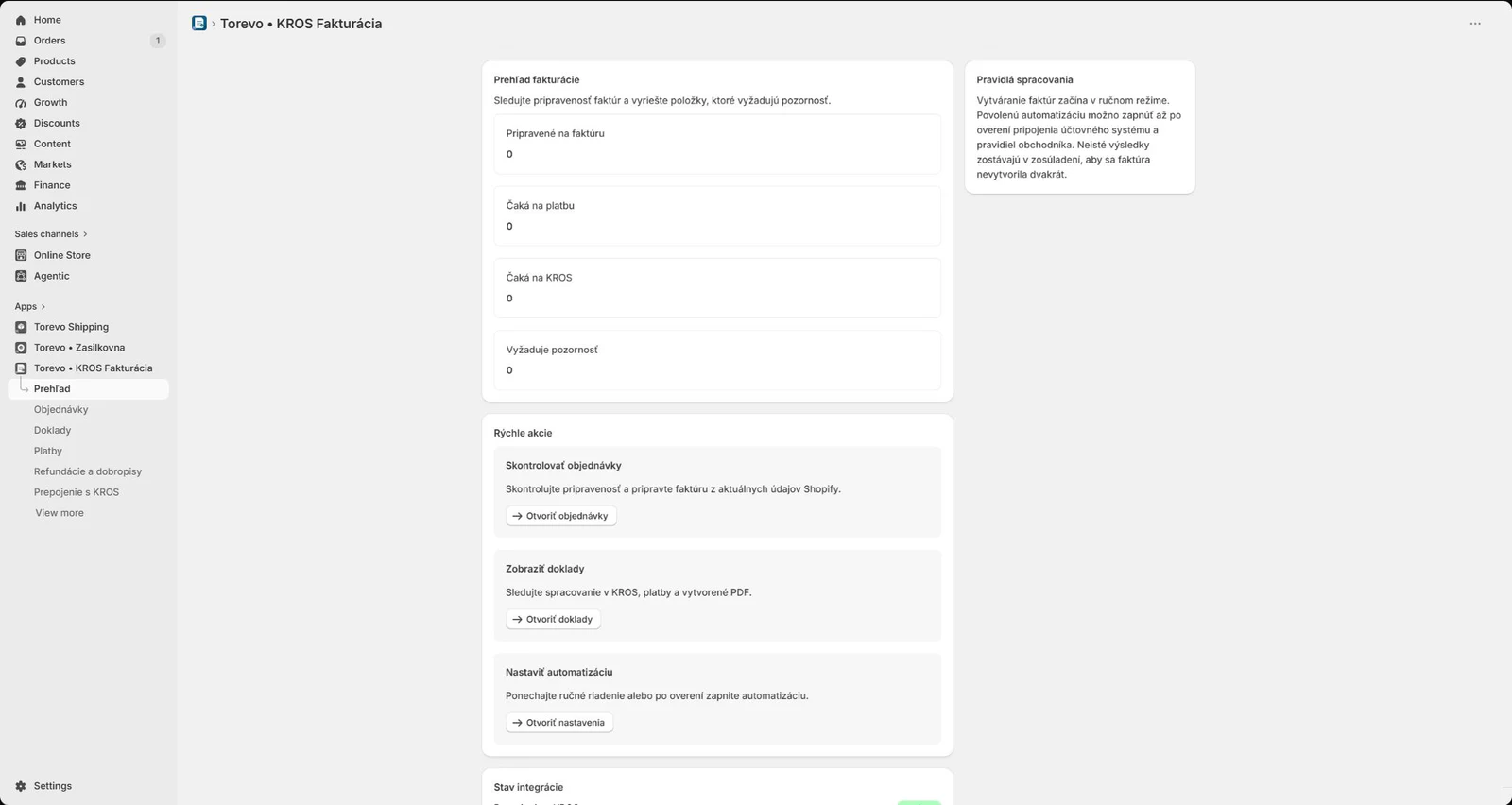
Prehľad je orientačná stránka, nie náhrada účtovnej evidencie. Štyri počítadlá ukazujú, koľko objednávok je pripravených, čaká na platbu, čaká na výsledok KROS alebo vyžaduje pozornosť. Kliknutím na kartu otvoríte zodpovedajúci zoznam.
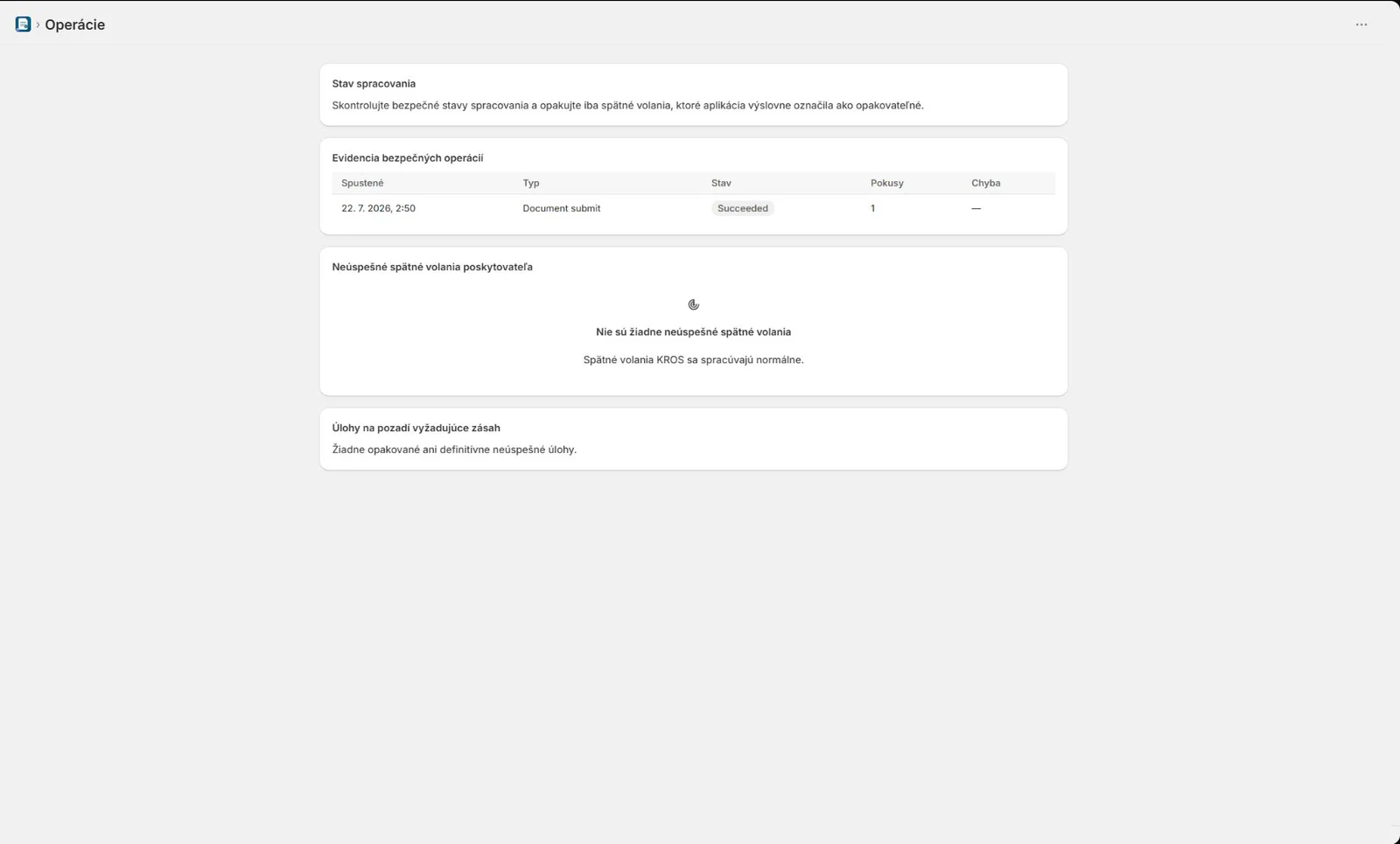
Sekcia Rýchle akcie vedie do objednávok, dokladov a nastavení. Stav integrácie má byť pred spracovaním v poriadku: KROS pripojenie aktívne, udalosti Shopify spracované a procesor úloh funkčný. Ak je niektorý stav varovný, najprv otvorte Operácie a nevytvárajte faktúru opakovaným kliknutím.
Objednávky a príprava faktúry
Stránka Objednávky zobrazuje nedávne Shopify objednávky, platobnú bránu, B2C/B2B typ a aktuálny stav faktúry. Odkaz Pripraviť faktúru vždy načíta čerstvé údaje zo Shopify. Nejde o historickú kópiu objednávky.
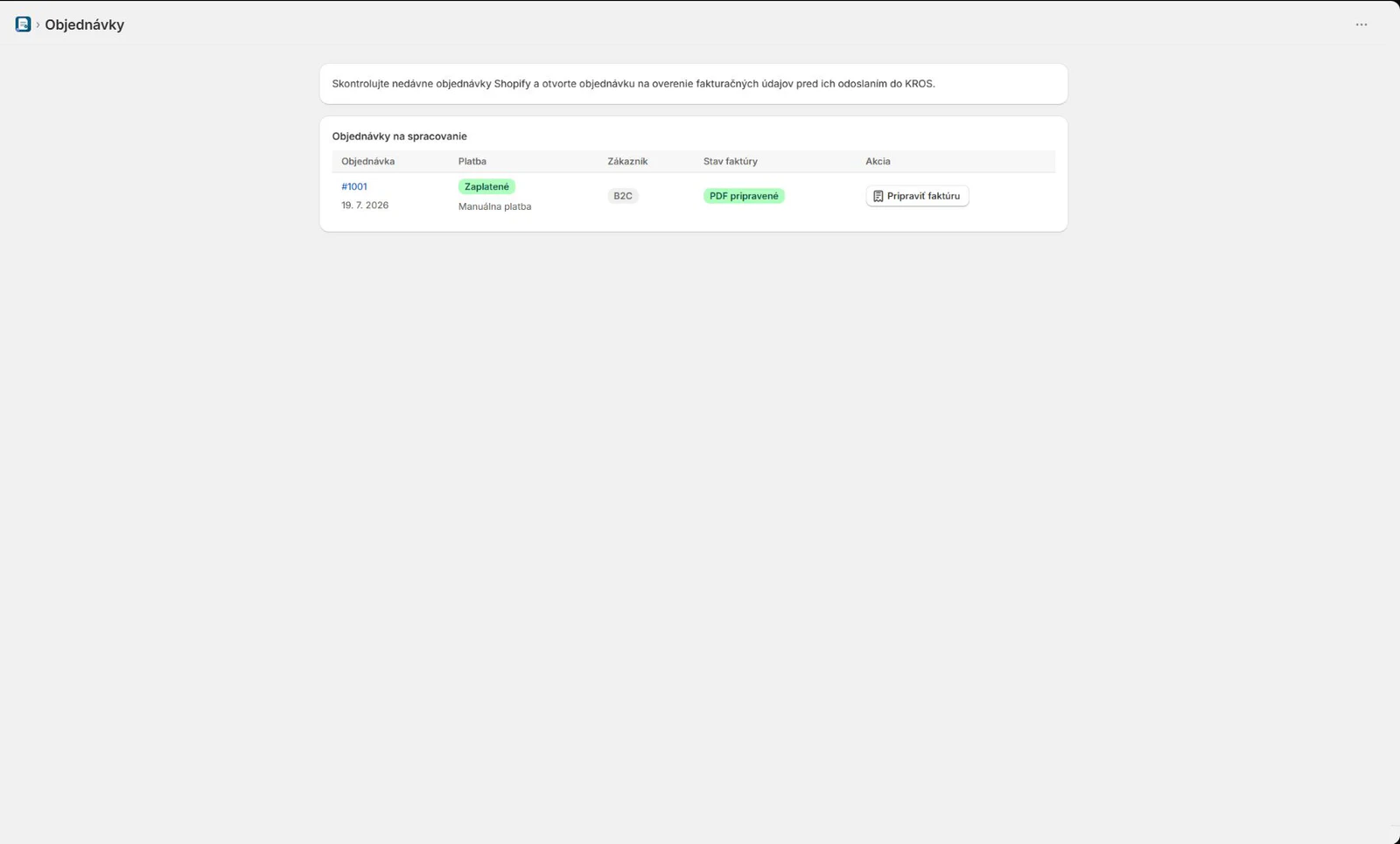
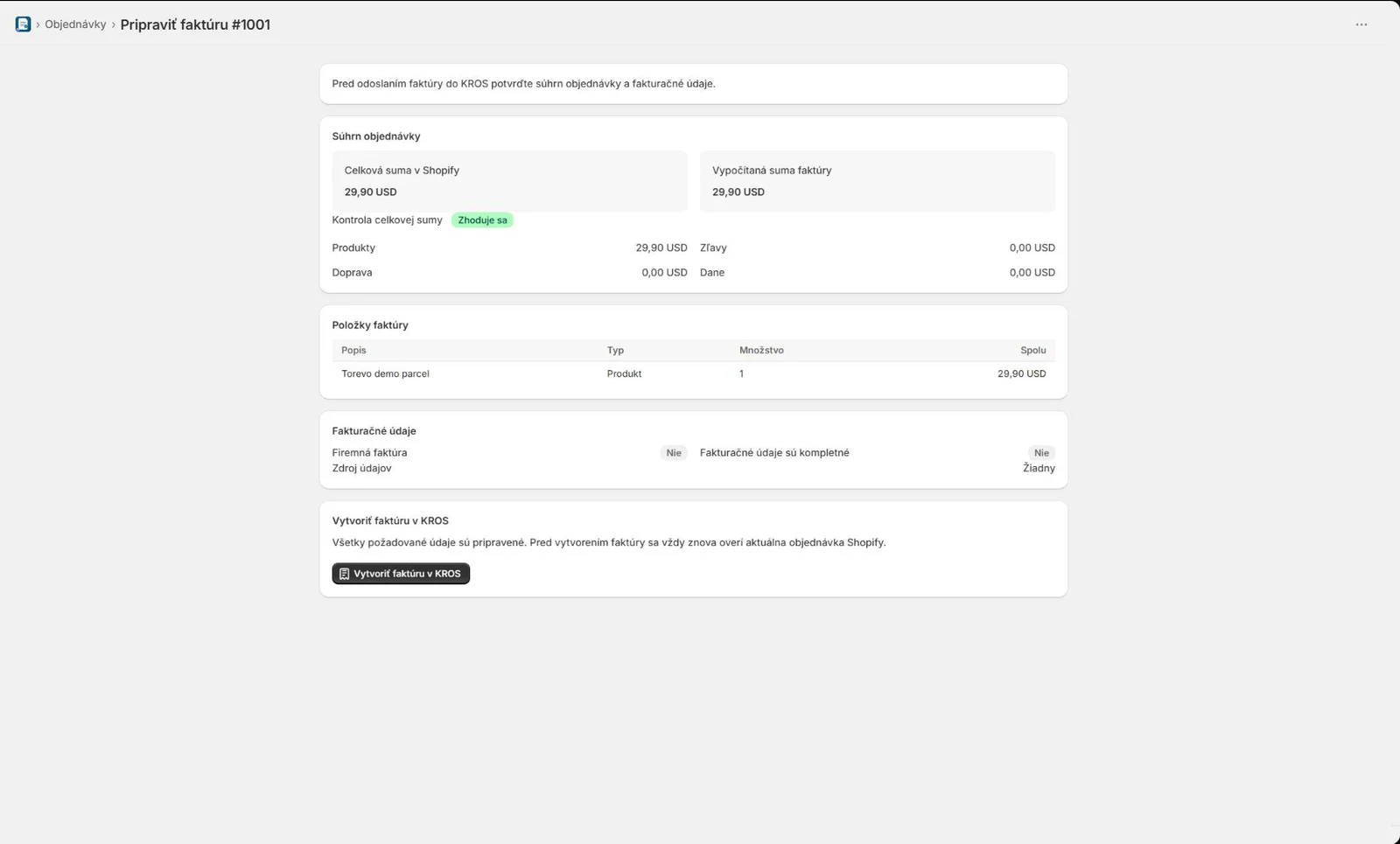
Na stránke prípravy skontrolujte:
- či vypočítaná suma faktúry presne zodpovedá sume Shopify,
- produkty, množstvá, zľavy, dopravu, dane a menu,
- či ide o B2C alebo firemnú faktúru,
- úplnosť firemných údajov pri B2B objednávke,
- vybraný účet KROS, číselný rad, dátumovú a platobnú politiku.
Tlačidlo Vytvoriť faktúru v KROS použite iba raz. Stav spracúva sa znamená asynchrónnu prácu, nie neúspech. Pri neistom výsledku použite zosúladenie.
Faktúra priamo v objednávke Shopify
Najrýchlejší workflow je priamo na detaile Shopify objednávky:
- Otvorte Shopify Admin → Objednávky a vyberte objednávku.
- Nájdite pripnutý blok Torevo • KROS invoicing.
- Ak doklad ešte neexistuje, použite Pripraviť faktúru a dokončite kontrolu.
- Ak je PDF pripravené, použite Otvoriť alebo vytlačiť PDF.
- V otvorenom PDF použite tlač prehliadača alebo
Ctrl+P. Rovnaké okno umožňuje PDF stiahnuť. - Otvoriť v KROS Fakturácii otvorí zodpovedajúci doklad v novom okne KROS.
- Spravovať faktúru otvorí detail dokladu v Torevo.
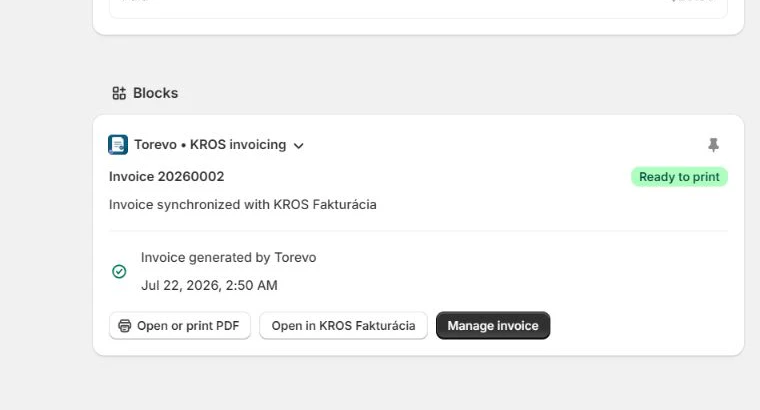
Ak blok nevidíte, otvorte sekciu Blocks, pridajte blok aplikácie a pripnite ho pre personál. Pri faktúre bez PDF otvorte správu dokladu. Nevytvárajte druhú faktúru len kvôli chýbajúcemu súboru.
Hromadné vytvorenie a tlač
Hromadné operácie začínajú v natívnom zozname Shopify Admin → Objednávky:
- označte iba objednávky, ktoré chcete spracovať,
- cez Akcie → Vygenerovať faktúry cez Torevo spustite kontrolu a vytvorenie,
- nepripravené objednávky sa vynechajú s dôvodom. Existujúca faktúra sa nevytvorí znova,
- cez Tlačiť → Torevo • KROS Fakturácia pripravíte jedno tlačiteľné PDF iba z faktúr, ktoré už majú PDF,
- výsledok kontrolujte po jednotlivých objednávkach alebo na stránke Hromadné operácie.
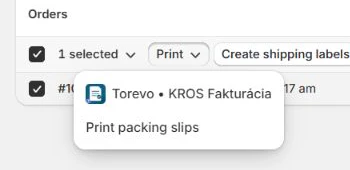
Čiastočne úspešnú dávku neopakujte celú. Najprv otvorte výsledky, zosúlaďte neisté položky a pokračujte iba s neúspešnými alebo vynechanými objednávkami.
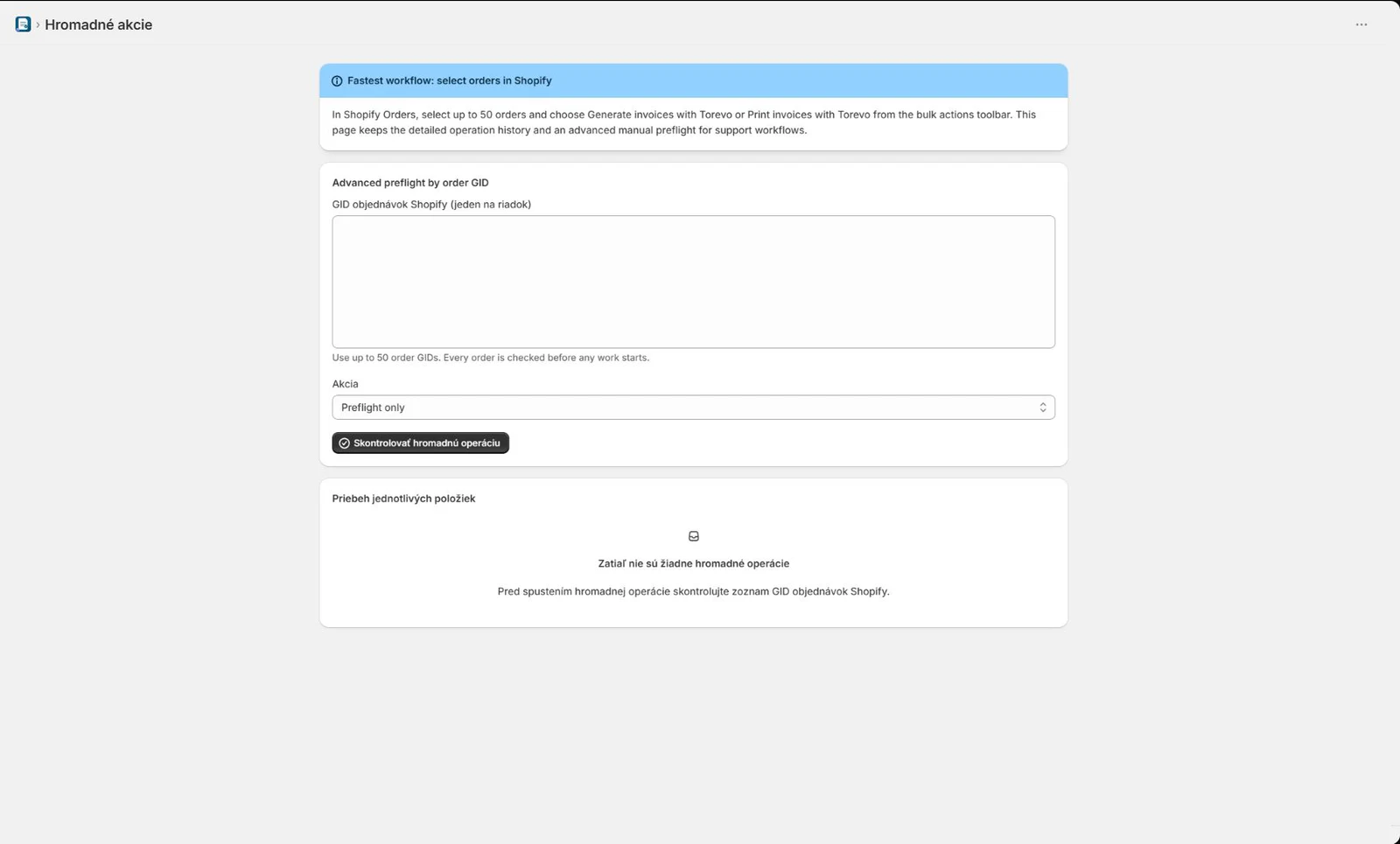
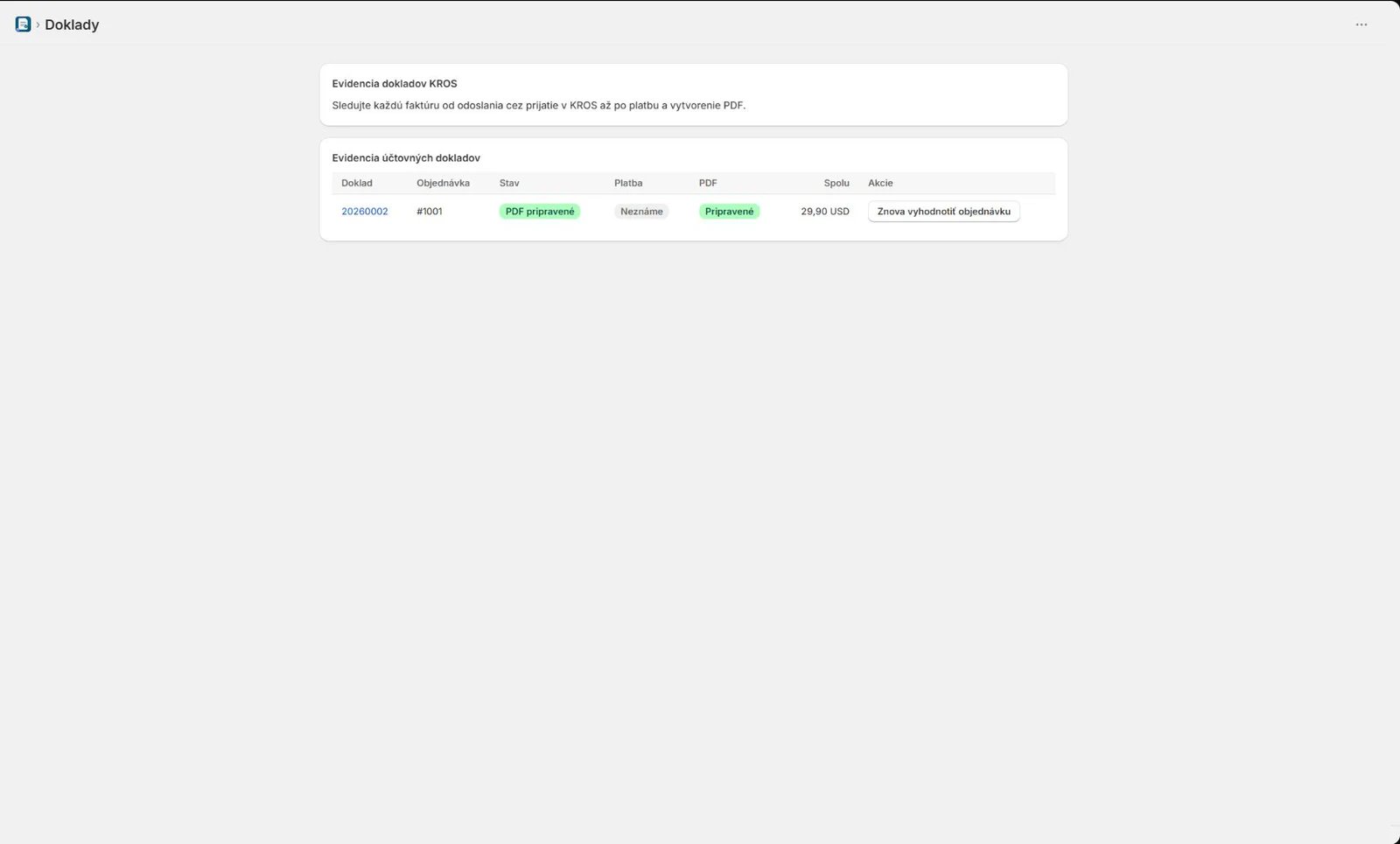
Doklady a PDF
Stránka Doklady je pracovná evidencia faktúr. Pri každom doklade vidíte Shopify objednávku, stav KROS, číslo dokladu, PDF a bezpečné ďalšie akcie. Používajte ju na otvorenie alebo tlač PDF, prechod do KROS, opakovanie samostatného načítania PDF a otvorenie detailu operácie. Ak sa úhrada zadaná priamo v KROS neprejaví callbackom, akcia Obnoviť z KROS iba načíta aktuálny stav. Nevytvorí doklad ani platbu.
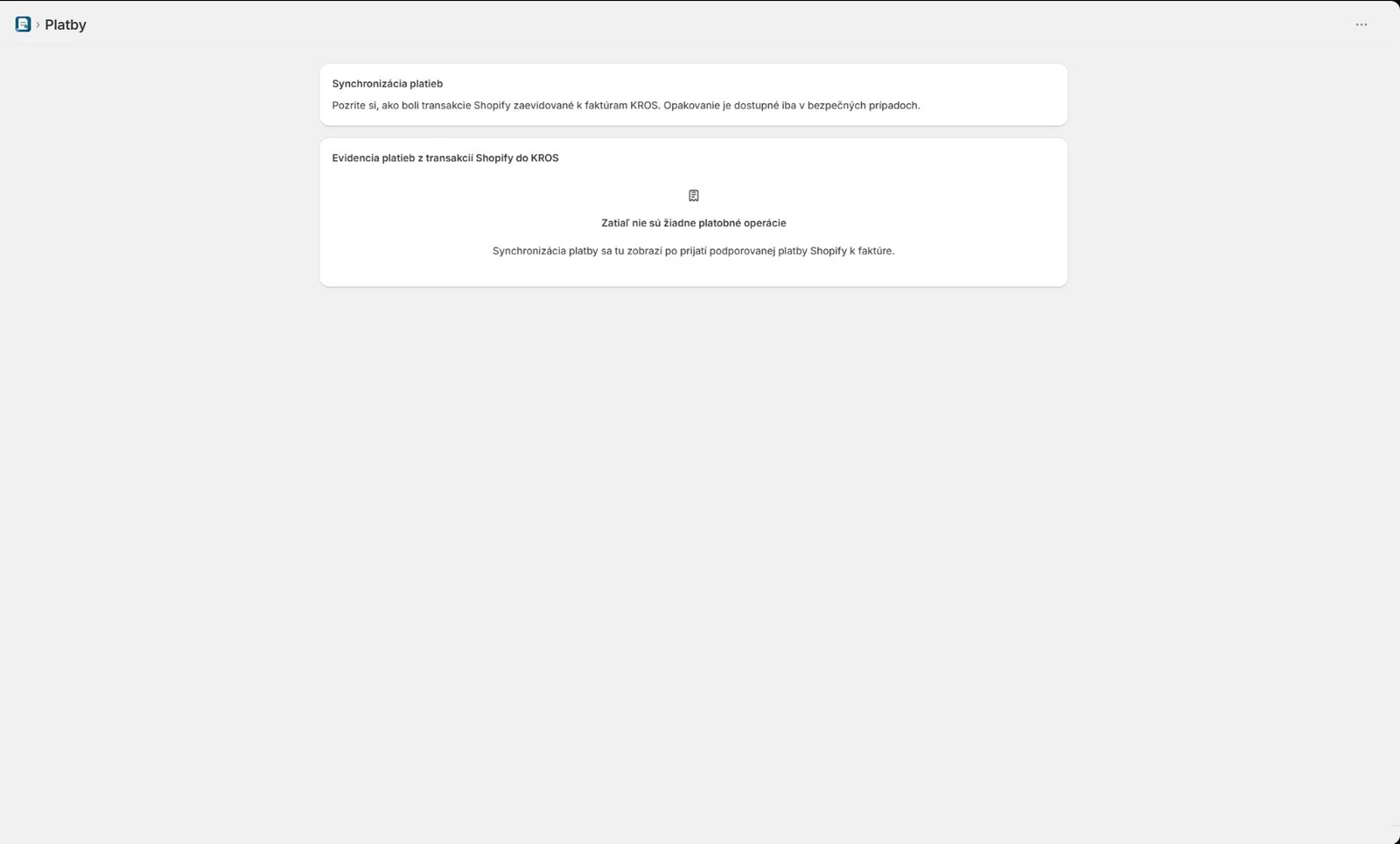
Platby, refundácie a dobropisy
Platby spájajú konkrétnu Shopify transakciu s prijatou faktúrou KROS. Kontrolujte sumu, menu, bránu a stav operácie. Každá transakcia má idempotentný kľúč, takže opakovanie nemá vytvoriť duplicitnú platbu.
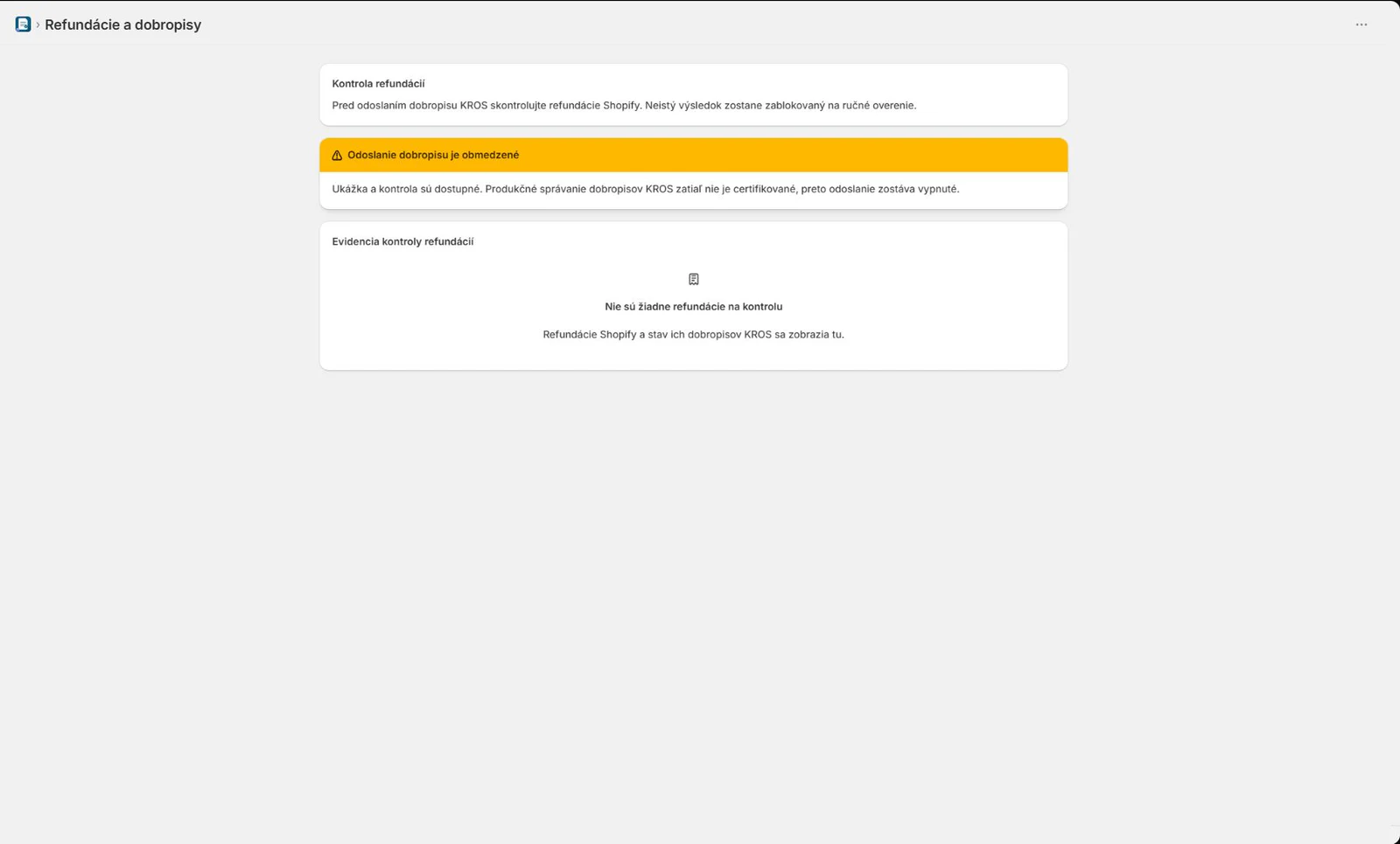
Refundácie a dobropisy sú oddelené, pretože refundácia Shopify sama neurčuje účtovne správny dobropis. Skontrolujte rozsah refundácie, daň, dopravu a už registrované platby. Aktuálne KROS API vytvorenie dobropisu nepodporuje, preto ho aplikácia neodosiela automaticky. Dobropis vytvorte priamo v KROS a refundáciu v Torevo uzavrite až po účtovnej kontrole.
Prepojenie s KROS
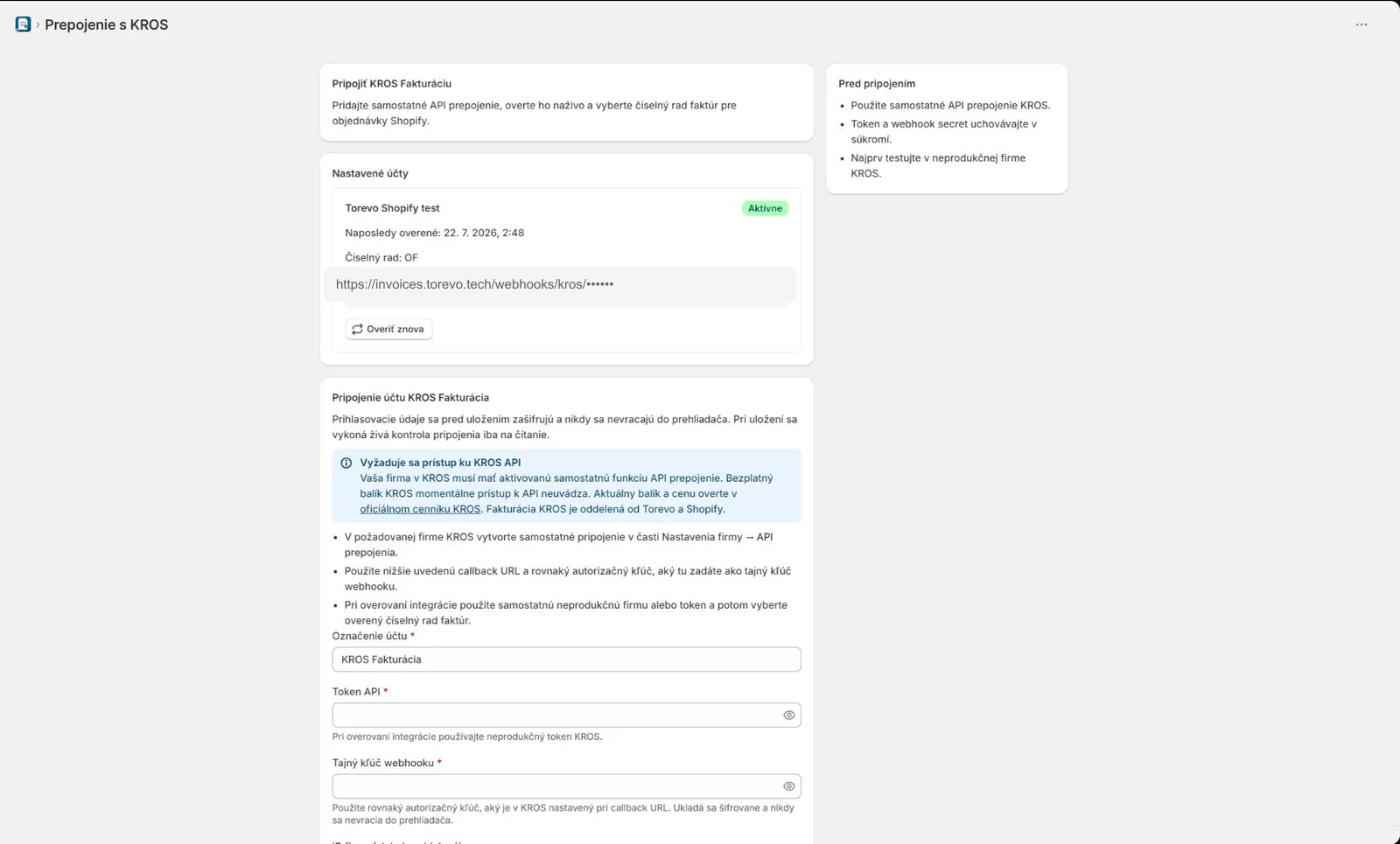
Na stránke Prepojenie s KROS pridáte vlastnú firmu KROS, API token a autorizačný kľúč webhooku. Po úspešnom overení vyberiete číselný rad a aplikácia zobrazí adresu spätného volania, ktorú vložíte do rovnakého API prepojenia v KROS.
Token ani autorizačný kľúč webhooku sa po uložení znovu nezobrazujú. Pri zmene tokenu spustite Overiť znova a potvrďte identitu firmy aj číselný rad. Podrobný postup a požadovaný balík sú v návode Pripojenie účtu KROS Fakturácia.
Nastavenia a doručenie zákazníkovi
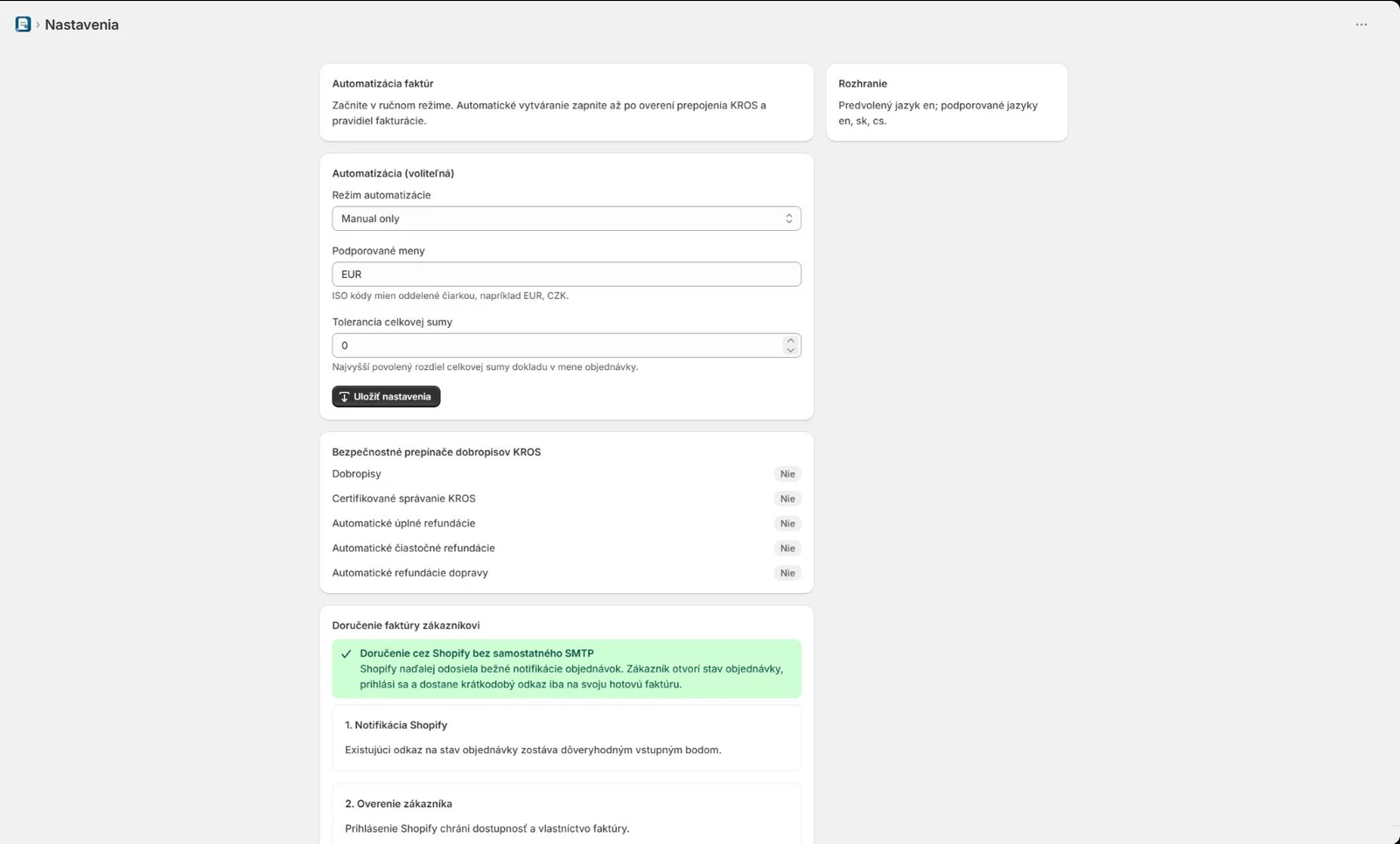
V Nastaveniach riadite automatické vytváranie a doručenie faktúry zákazníkovi. Odporúčaný štart je ručný režim. Dobropisy sa v nastaveniach nezapínajú, pretože ich aktuálne KROS API nevie vytvoriť.
Zákaznícke PDF nevyžaduje samostatné SMTP:
- Shopify odošle svoju štandardnú notifikáciu.
- Zákazník otvorí stav objednávky a prihlási sa.
- Blok Torevo zobrazí faktúru patriacu iba tejto objednávke.
- Torevo vydá krátkodobý odkaz na PDF.
Voliteľný Liquid odkaz môžete skopírovať zo sekcie Doručenie faktúry zákazníkovi do vybranej Shopify notifikácie. Odkaz vedie na chránenú stránku objednávky, nie na trvalú verejnú URL PDF.
Fakturácia a plán
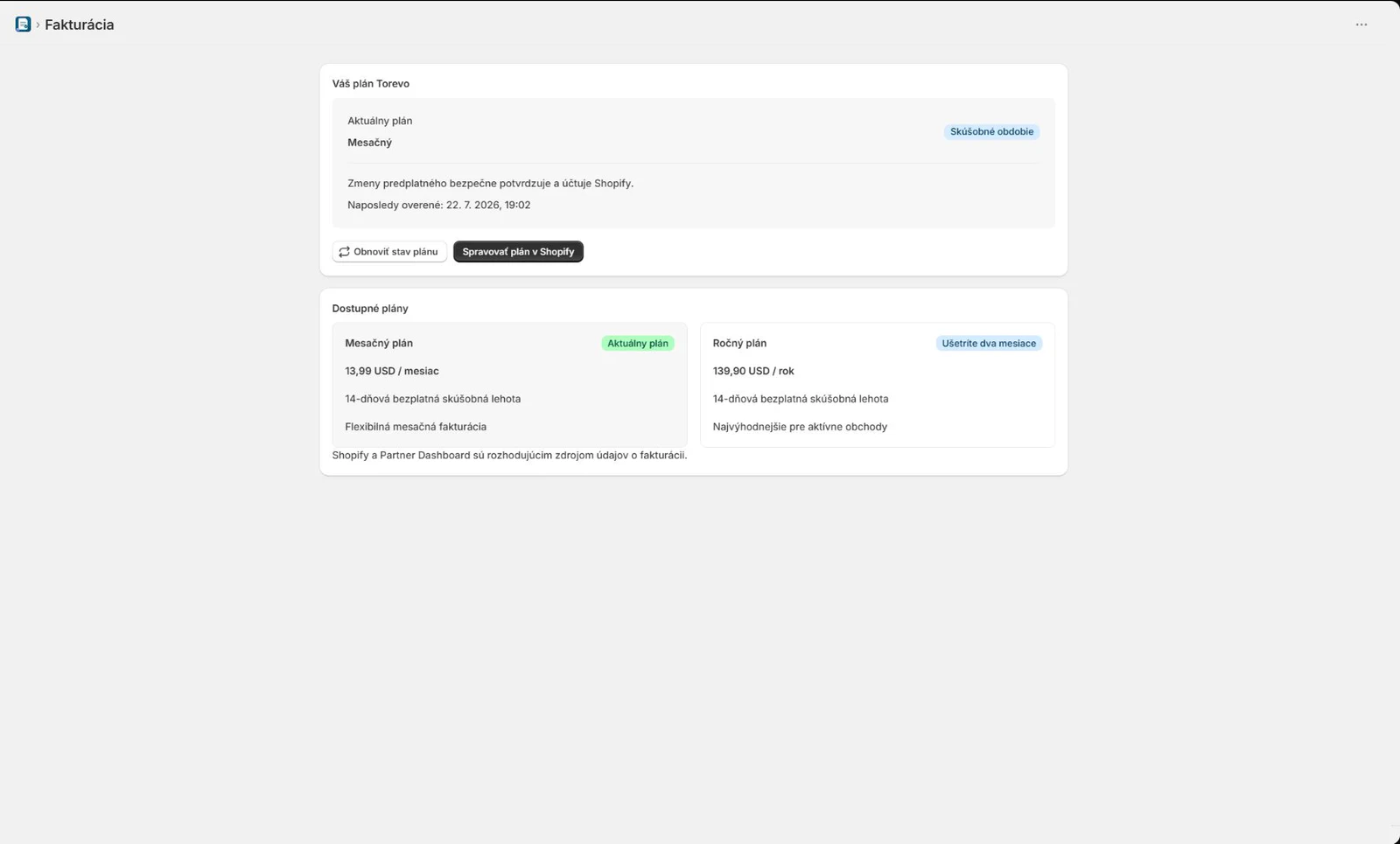
Stránka Fakturácia číta stav predplatného z Shopify a zobrazuje dostupný mesačný alebo ročný plán. Zmenu ceny a trial vždy potvrdzuje Shopify. Ak overenie plánu vyžaduje pozornosť, aplikácia nesmie hádať oprávnenie zo zastaraného lokálneho stavu.
Pokročilé a diagnostické stránky
| Stránka | Úloha | Bezpečný spôsob použitia |
|---|---|---|
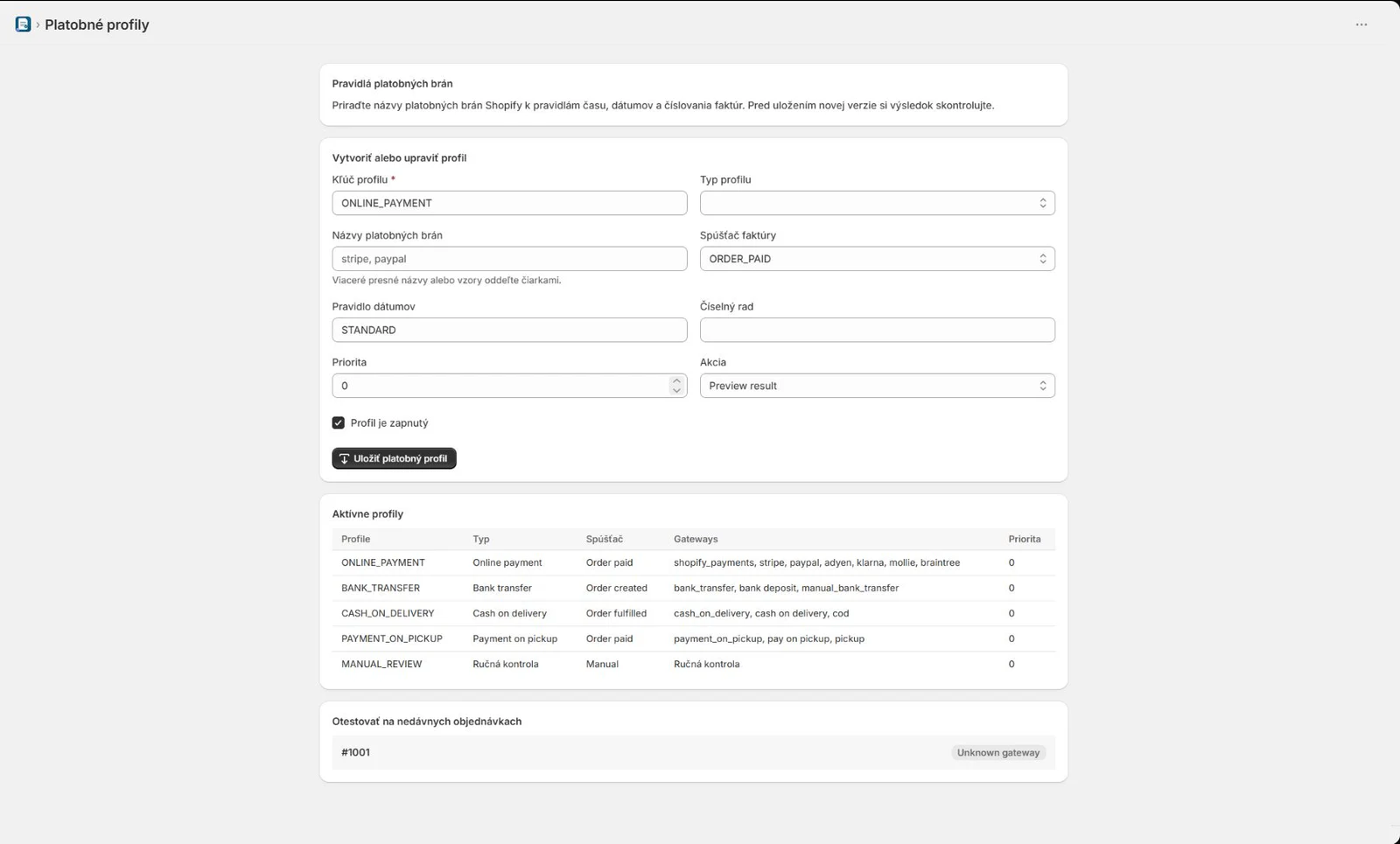
| Platobné profily | mapovanie Shopify brán na fakturačné a platobné pravidlá | nový profil najprv otestujte proti nedávnym objednávkam |
| Dátumové politiky | zdroj dátumu vystavenia, dodania a splatnosti | uložte verziu a overte výsledný PDF doklad |
| Firemné údaje | zdroj IČO, DIČ, IČ DPH a adresy pre B2B | chýbajúce údaje nevymýšľajte. Vyžadujte kontrolu |
| Hromadné operácie | priebeh a výsledky dávok | neopakujte úspešné položky čiastočnej dávky |
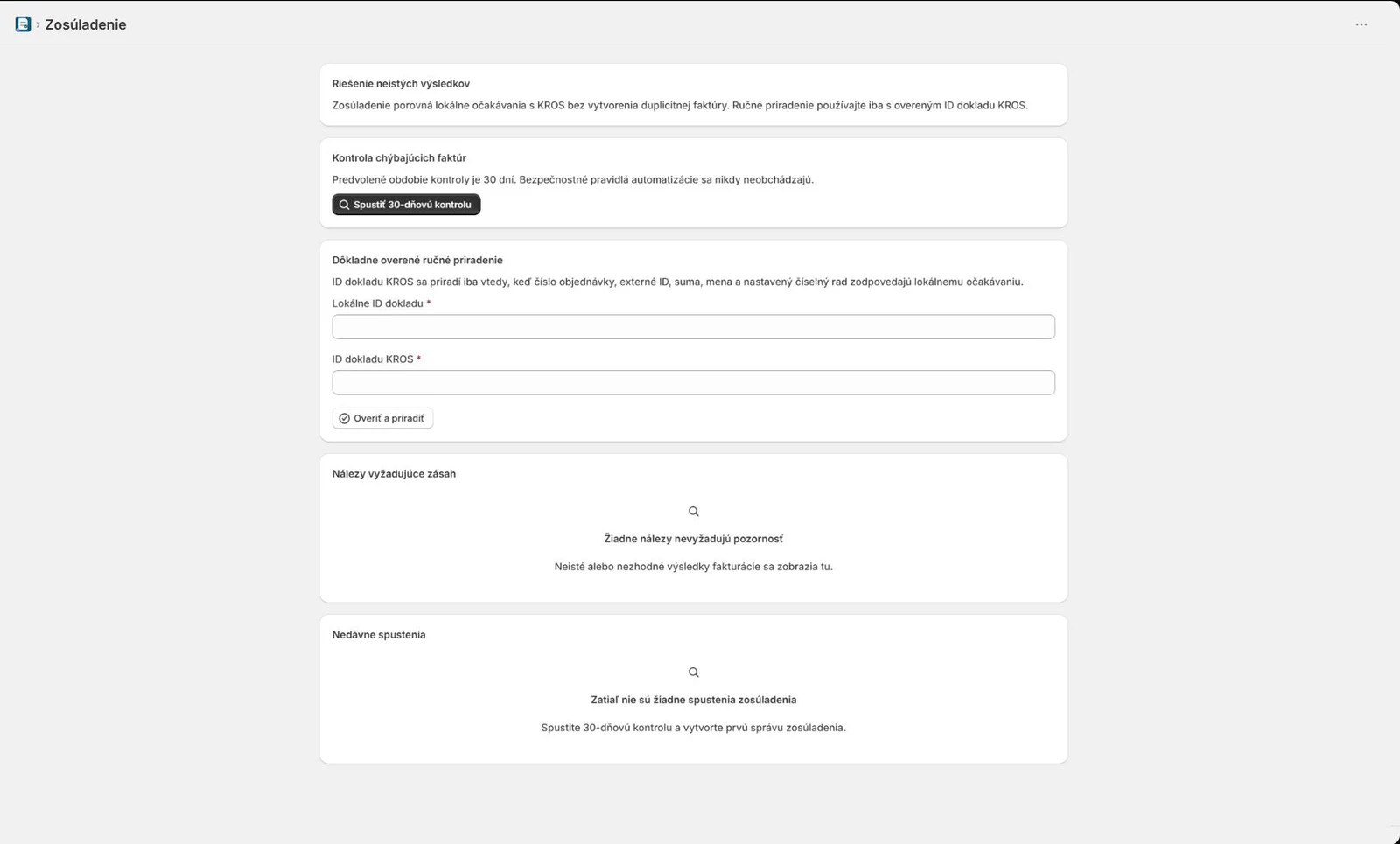
| Zosúladenie | oneskorené spätné volanie alebo neistý výsledok | pripojte iba jednu silne overenú zhodu |
| Operácie | procesor úloh, spätné volania, opakovanie a bezpečný denník | opakovanie použite až po pochopení pôvodnej chyby |
| Audit | história bez trvalých zákazníckych payloadov | pracujte s bezpečným ID, časom a kódom udalosti |
| Pripravenosť pilotu | riadený rollout a schválenia | produkčný režim povoľte až po dokončení checklistu |
| Podpora | diagnostický balík | pred odoslaním skontrolujte náhľad a nikdy nepridávajte token |
Odporúčaný denný postup
- Na Prehľade skontrolujte stav integrácie a položky vyžadujúce pozornosť.
- V Objednávkach alebo priamo na Shopify objednávke pripravte faktúru.
- Pred odoslaním potvrďte súčet, menu, daň, položky a identitu odberateľa.
- Počkajte na výsledok KROS a PDF. Pri oneskorení otvorte Operácie alebo Zosúladenie.
- Hotovú faktúru vytlačte z bloku objednávky alebo zo stránky Doklady.
- Platby a refundácie skontrolujte samostatne.
- Hromadné akcie používajte až po overení rovnakého scenára na jednej objednávke.
Účtovné pravidlá a podrobné prevádzkové rozhodnutia sú v návode Každodenná prevádzka fakturácie.