
Jazykový balík pre OpenCart 3: inštalácia
Nainštalujte jazykový balík do OpenCart 3. Obrazový návod vysvetľuje správny ZIP, inštaláciu, pridanie jazyka a kontrolu obchodu aj pokladne.
Na tejto stránke
Chcete mať OpenCart 3 po slovensky, česky alebo v inom jazyku? Tento obrazový návod vás prevedie výberom správneho súboru, inštaláciou, pridaním jazyka a záverečnou kontrolou obchodu. Platí pre všetky jazykové balíky Torevo pre OpenCart 3.
Snímky používajú nemecký balík na OpenCart 3.0.5.1, no rovnaký postup platí pre slovenčinu, češtinu a ďalšie jazyky v katalógu. Prezrite si katalóg jazykov alebo otvorte profil Torevo na OpenCart Marketplace.
Každý platený balík obsahuje preložené jazykové súbory pre administráciu OpenCart, zákaznícku časť obchodu, pokladňu, zákaznícky účet, systémové e-maily a pribalené základné rozšírenia prítomné v podporovanom zdrojovom kóde OpenCartu. Súčasťou produktu sú aj samostatné inštalátory pre podporované verzie, publikované aktualizácie kompatibility a prekladu, technická pomoc s inštaláciou a tento obrazový návod.
Udržiavaný katalóg dokumentuje 85 jazykov. Balíky pre OpenCart 3 boli aktualizované pre 3.0.5.1. Každý produkt používa jeden bežný zákaznícky ZIP pre všetky podporované verzie a neobsahuje súbor pre OpenCart Cloud. Aktuálnu verejnú dostupnosť požadovaného jazyka potvrďte na jeho Marketplace stránke.
OpenCart 3 vybraný balík priamo nainštaluje, potom vyžaduje obnovenie Modifications a ručné pridanie jazyka. Nepoužíva registračný modul z OpenCart 4. Cloud balíky pre produkty OpenCart 3 neposkytujeme.
Pred inštaláciou
Pripravte si:
- administrátorský účet s oprávnením spravovať Installer, Modifications, Languages a Settings,
- presnú štvordielnu verziu OpenCart 3, napríklad
3.0.5.1, - zálohu súborov a databázy,
- jazykový balík zakúpený cez OpenCart Marketplace,
- testovací produkt v košíku na overenie celého priechodu pokladňou.
Pri kontrole návodu 16. augusta 2026 označoval oficiálny repozitár OpenCart verziu 3.0.5.1, publikovanú 11. augusta 2026, ako aktuálne vydanie OpenCart 3. Vždy sa riaďte kompatibilitou zakúpeného produktu a vyberte inštalátor pre presnú verziu obchodu.
Vyberte správny inštalátor
Zákaznícke stiahnutie z Marketplace je vonkajší ZIP obsahujúci inštalátory pre všetky podporované verzie OpenCart 3. Samotný nie je inštalátorom pre OpenCart.
- Rozbaľte stiahnutý all-versions ZIP v počítači.
- Otvorte
VERSION-MAP.md. - Nájdite presnú verziu svojho obchodu.
- Otvorte zodpovedajúci priečinok v
installers/. - Nahrajte iba vnútorný súbor končiaci na
.ocmod.zip.
Ak vybraný súbor obsahuje VERSION-MAP.md a priečinok installers, stále ide o zákaznícky balík. Najprv ho rozbaľte. Správny vnútorný inštalátor má v názve jednu presnú verziu OpenCart.
1. Nahrajte a nainštalujte balík
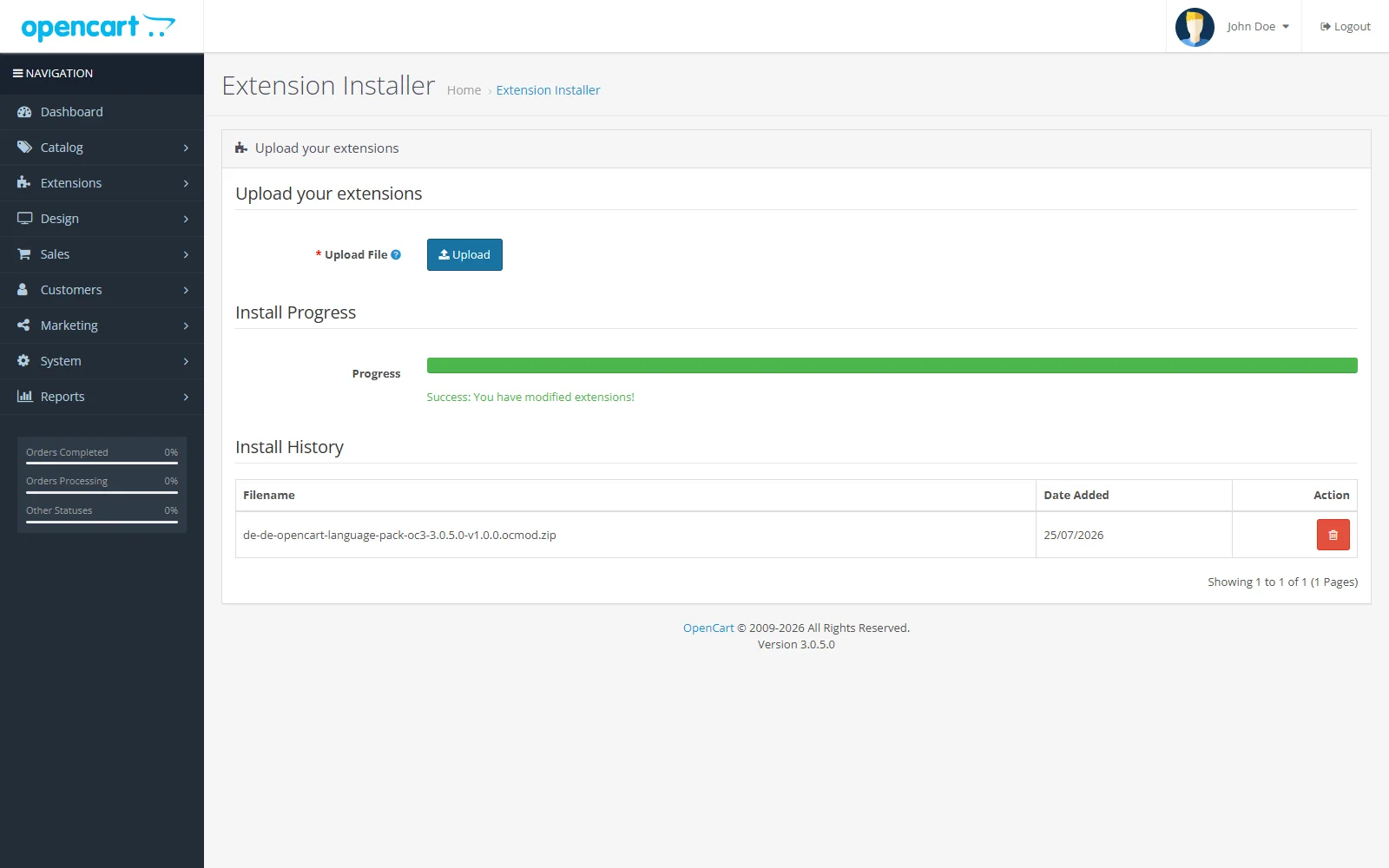
V administrácii otvorte Extensions → Installer, vyberte Upload a zvoľte zodpovedajúci vnútorný .ocmod.zip. OpenCart 3 spracuje nahratie a inštaláciu v jednom postupe. Počkajte na dokončenie progress baru a zobrazenie správy o úspechu.
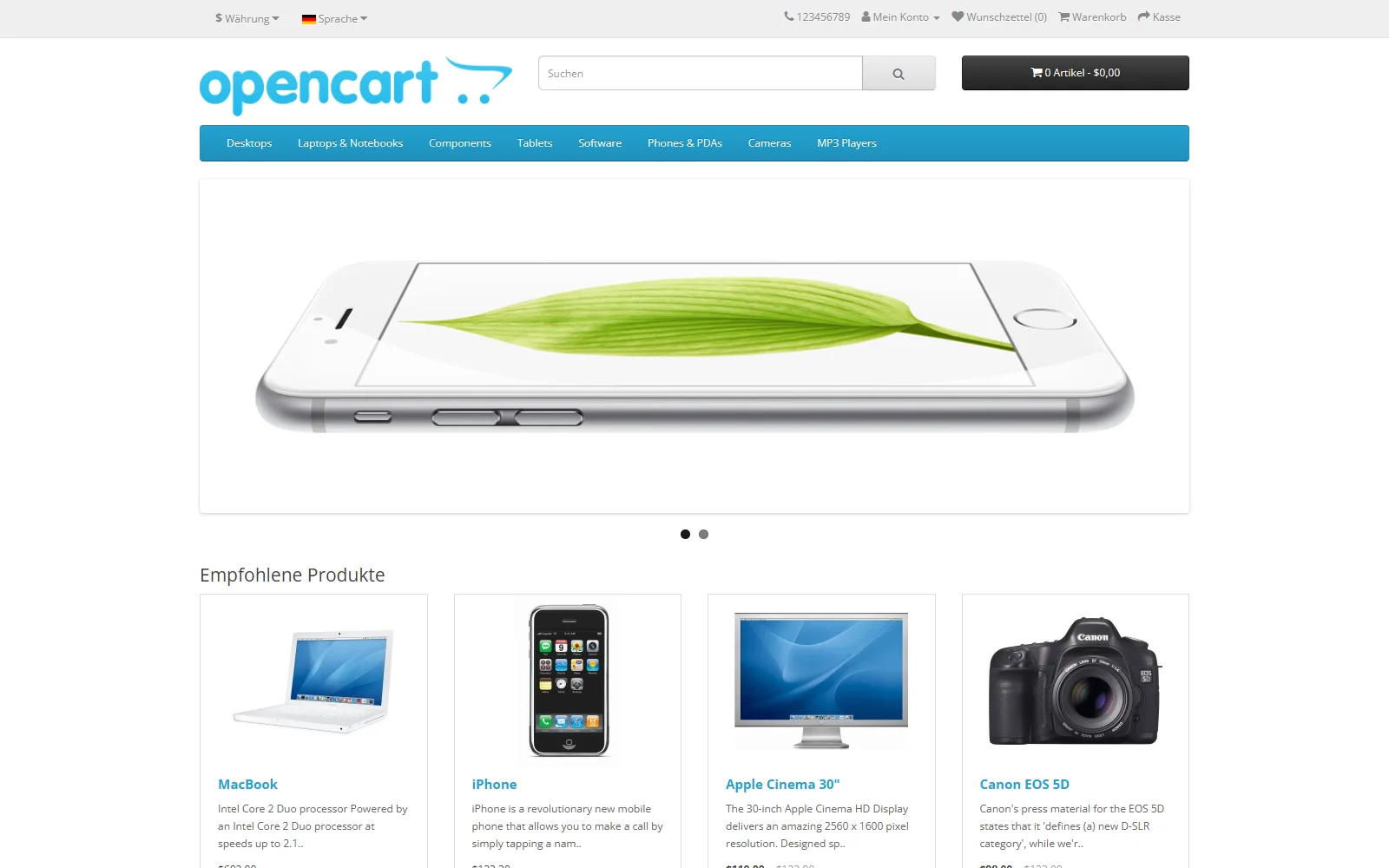
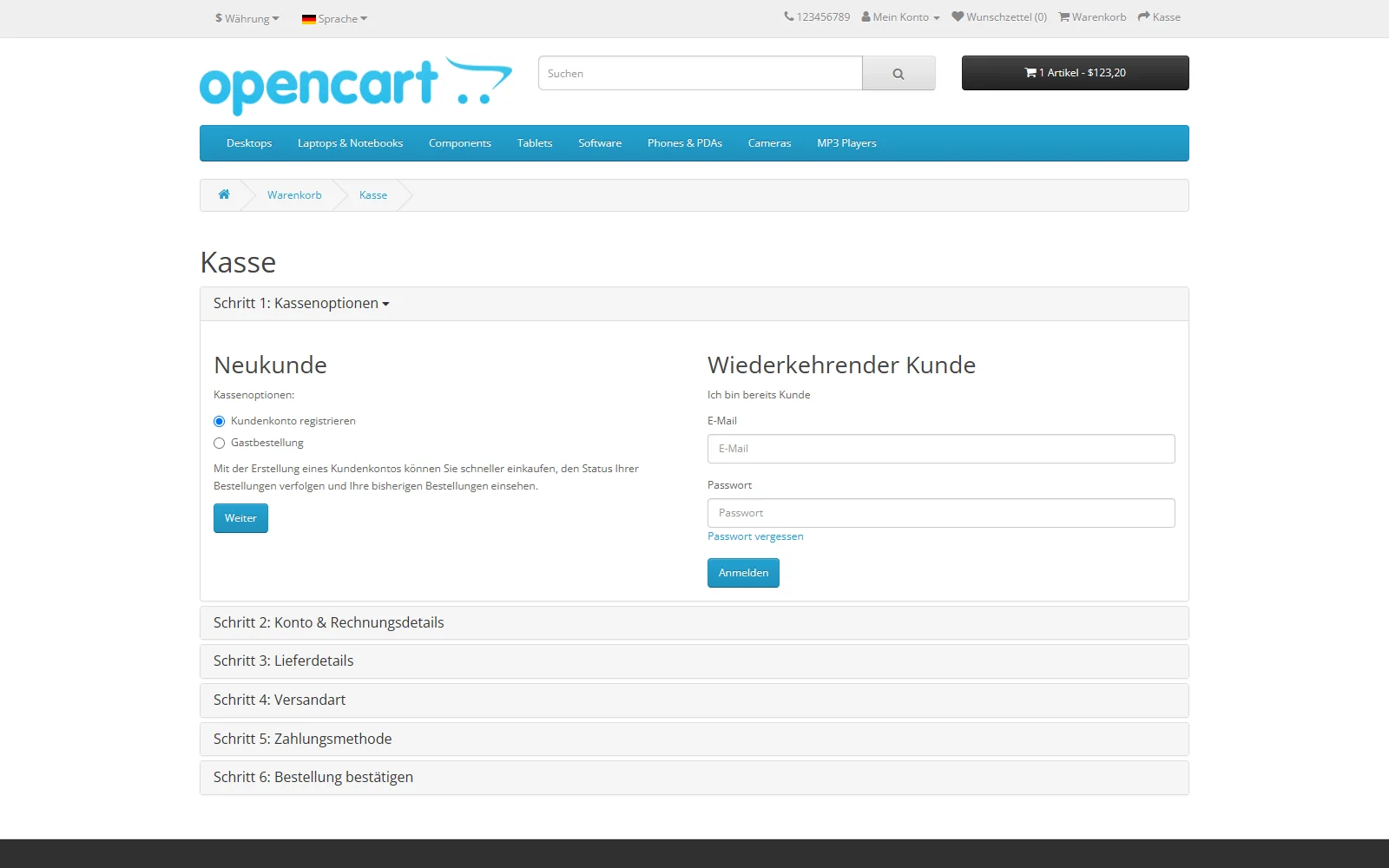
Snímky administrácie používajú zámerne angličtinu, aby názvy menu zodpovedali tomuto návodu. Zákaznícka časť obchodu a pokladňa sú v nemčine ako dôkaz funkčného prekladu.
2. Obnovte Modifications
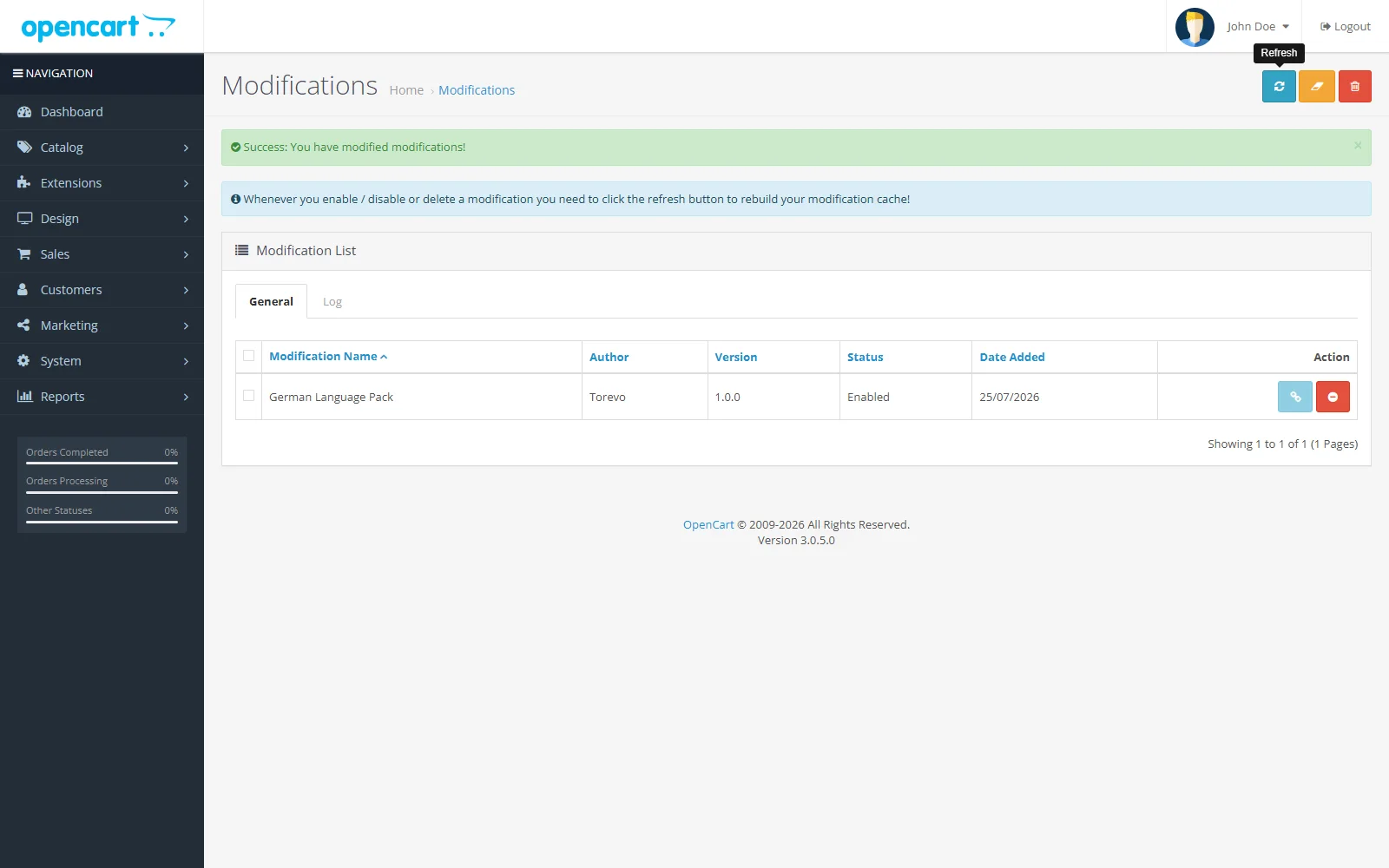
Otvorte Extensions → Modifications a vyberte Refresh. OpenCart tým po nasadení súborov znovu vytvorí modification cache.
3. Pridajte jazyk
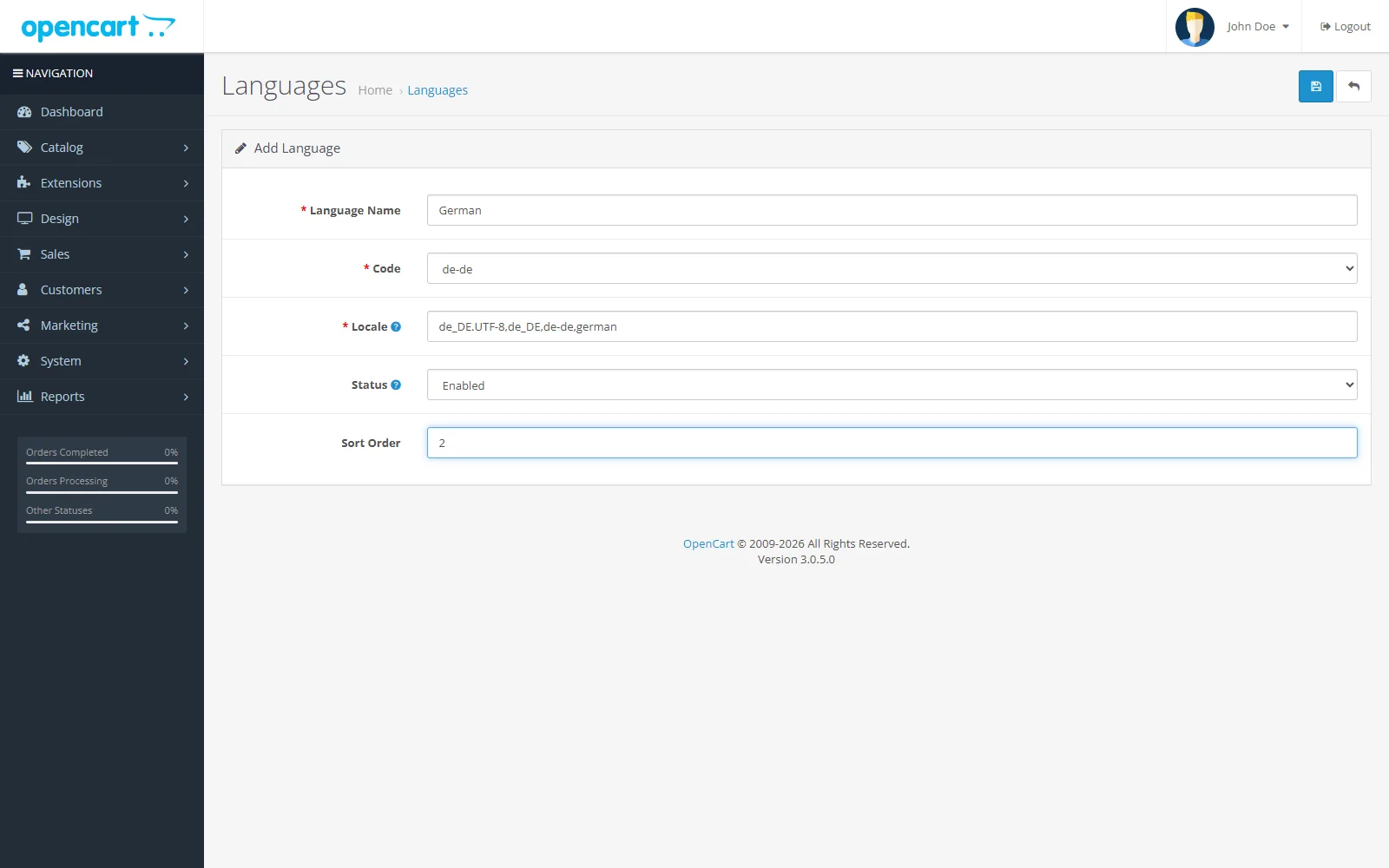
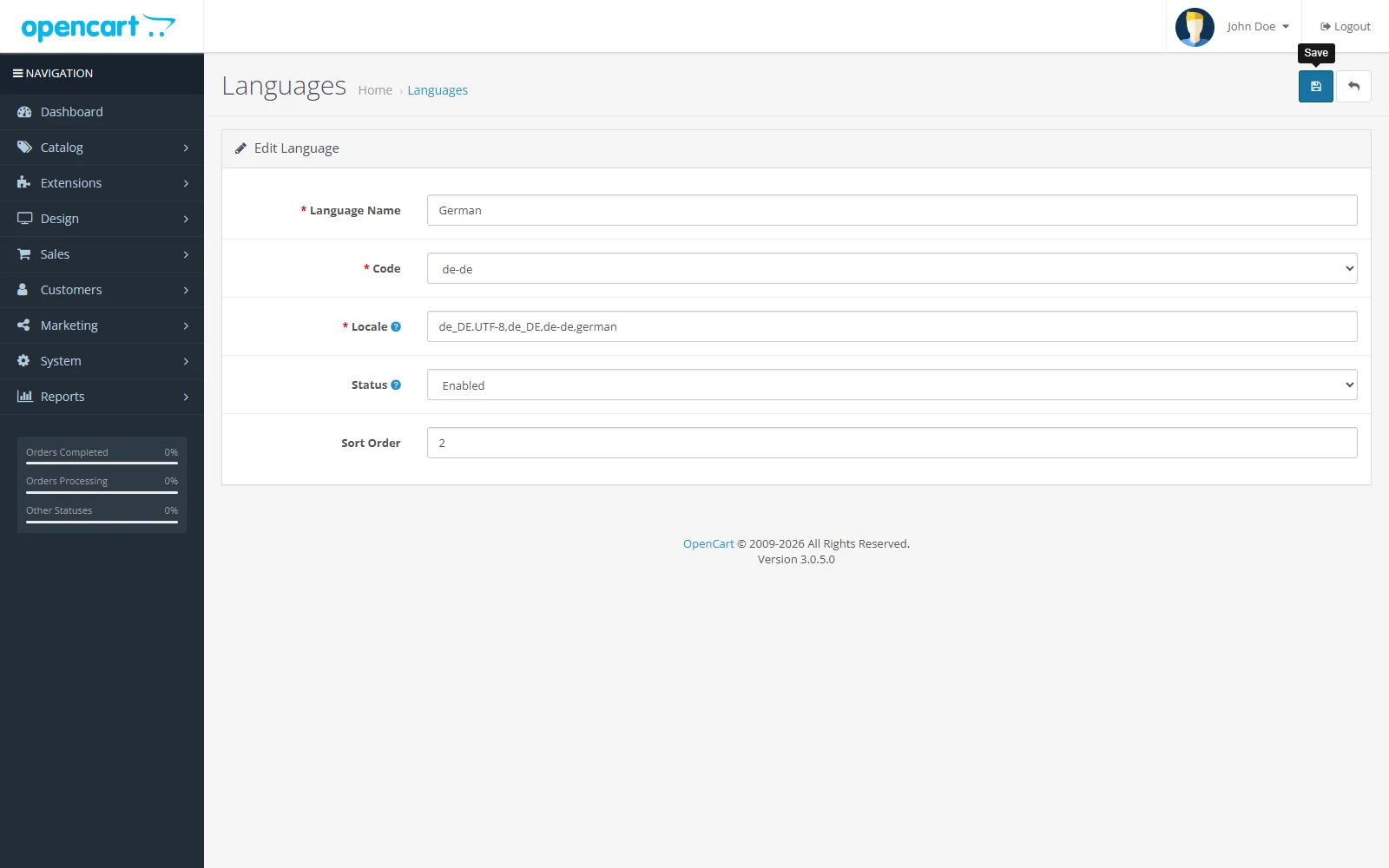
Otvorte System → Localisation → Languages a vyberte Add New. Zadajte hodnoty dodané so zakúpeným jazykovým balíkom. Pre nemecký príklad:
| Pole | Hodnota |
|---|---|
| Language Name | German |
| Code | de-de |
| Locale | de_DE.UTF-8,de_DE,de-de,german |
| Status | Enabled |
| Sort Order | 2 |
Kód musí zodpovedať nainštalovanému jazykovému priečinku. Nevytvárajte skrátený ani iný regionálny variant.
Rozloženie formulára a zoznam povinných polí sa môžu medzi podporovanými vydaniami OpenCart 3 mierne líšiť. Presný kód, locale a ďalšie hodnoty vždy prevezmite z dokumentácie konkrétneho balíka.
4. Overte záznam jazyka
Vráťte sa na zoznam jazykov. Nový jazyk musí byť zobrazený vedľa angličtiny so správnym kódom a povoleným stavom.
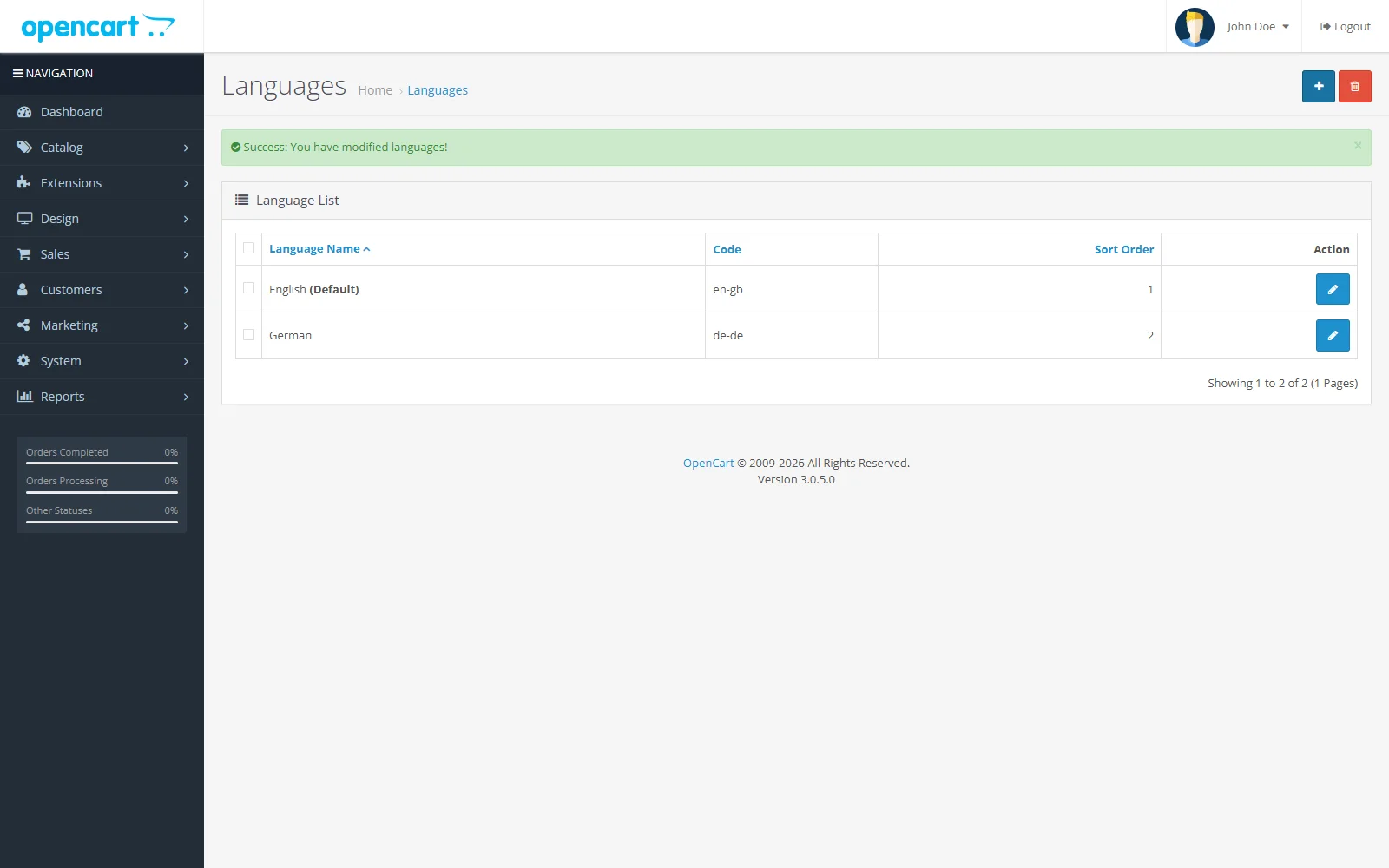
Raz otvorte formulár na úpravu a skontrolujte, že uložený názov, kód, locale, stav a poradie zostali nezmenené.
5. Vyberte jazyky obchodu a administrácie
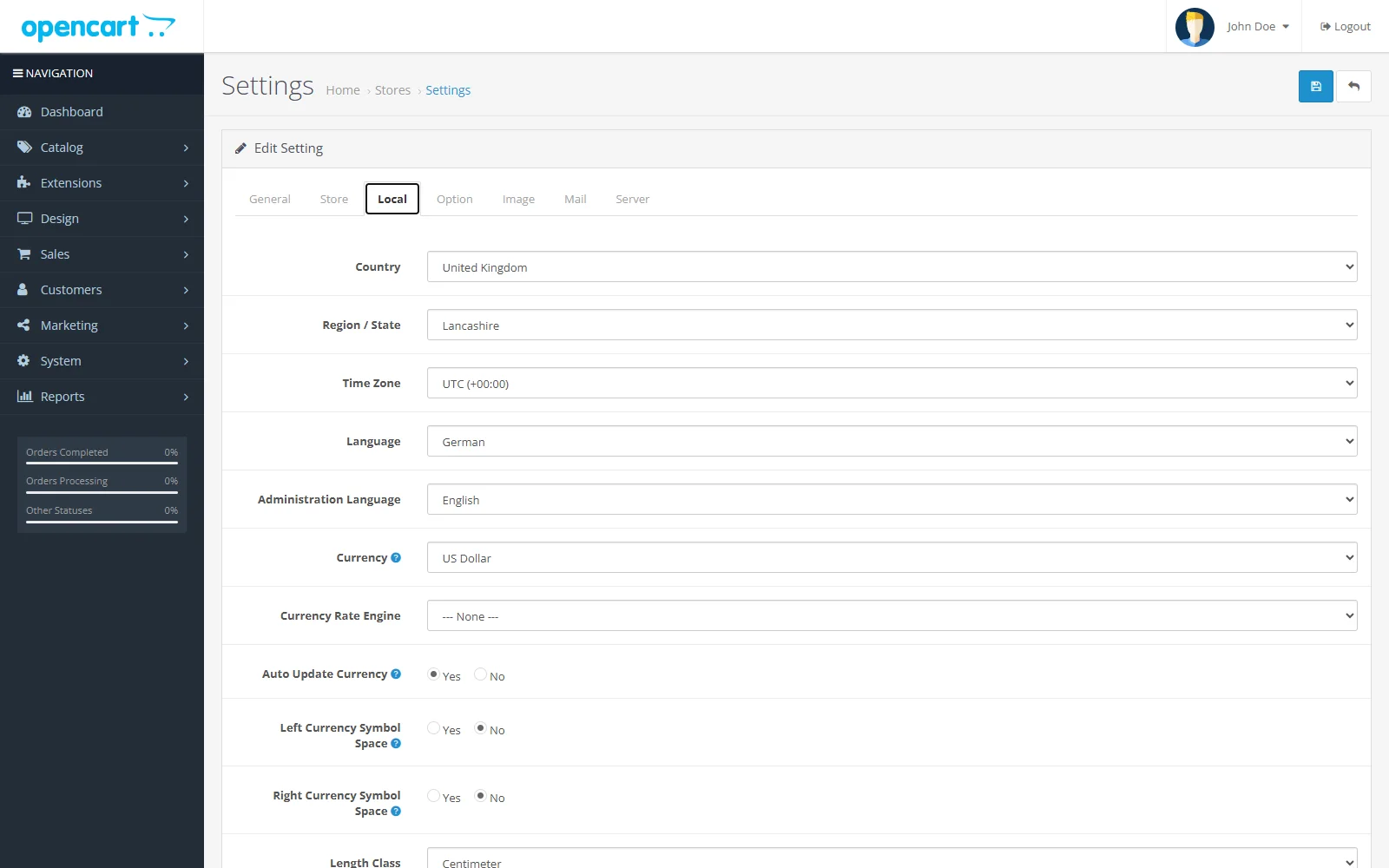
Otvorte System → Settings, upravte predvolený obchod a prejdite na kartu Local. V poli Language vyberte nový jazyk. Administration Language nastavte samostatne. Počas testovania je bezpečnejšie ponechať administráciu v angličtine.
6. Overte obchod a pokladňu
Zákaznícku časť obchodu otvorte v novom súkromnom okne alebo ukončite existujúcu zákaznícku reláciu. Skontrolujte úvodnú stránku, kategóriu, produkt, košík, pokladňu, zákaznícky účet a systémové správy.
Aktualizácia
Zálohujte súbory a databázu. Dočasne vyberte iný jazyk zákazníckej časti aj administrácie, odinštalujte pôvodný balík bežným postupom OpenCart, nainštalujte nový vnútorný inštalátor pre presnú verziu obchodu, obnovte Modifications a overte existujúci záznam jazyka. Preferované nastavenia obnovte až po úspešnom teste obchodu a pokladne.
Z rovnakého Marketplace produktu stiahnite aktuálny all-versions ZIP a znovu ho rozbaľte. Nepoužívajte vnútorný inštalátor z iného patch vydania OpenCartu a nehľadajte Cloud balík: Cloud dodanie nie je súčasťou produktov pre OpenCart 3.
Odinštalovanie
Nikdy neodstraňujte jazyk, keď je predvolený pre zákaznícku časť alebo administráciu. Najprv v Settings vyberte iný jazyk, potom odstráňte jazyk v Localisation, odinštalujte balík a obnovte Modifications.
Riešenie problémov
| Stav | Najpravdepodobnejšia príčina | Riešenie |
|---|---|---|
| Installer odmieta ZIP | bol nahraný vonkajší all-versions balík alebo nesprávna verzia | rozbaľte zákaznícky ZIP a cez VERSION-MAP.md vyberte presný vnútorný inštalátor |
| súbory sú nainštalované, ale jazyk chýba | OpenCart 3 ho neregistruje automaticky | pridajte ho ručne v System → Localisation → Languages |
| kód jazyka nie je v ponuke | nesprávna verzia balíka alebo neúplná inštalácia | overte inštalátor, obnovte Modifications a zopakujte inštaláciu na zálohovanom testovacom obchode |
| zákaznícka časť zostáva v angličtine | nový jazyk nebol vybraný pre predvolený obchod alebo je aktívna stará relácia | uložte System → Settings → Local a testujte v novej relácii prehliadača |
| časť katalógu zostáva v angličtine | ide o obsah produktov, kategórií alebo informačných stránok vytvorený obchodníkom | príslušné záznamy katalógu preložte samostatne |
Ak problém zostáva, pošlite podpore názov balíka, presnú verziu OpenCart, neúspešný krok a viditeľný text chyby. Nikdy neposielajte heslá, tokeny, export databázy ani zákaznícke údaje.