
Jazykový balík pre OpenCart 4 a Cloud: inštalácia
Nainštalujte jazykový balík do OpenCart 4 alebo OpenCart Cloud. Obrazový návod vysvetľuje správny ZIP, aktiváciu, nastavenie a kontrolu obchodu aj pokladne.
Na tejto stránke
Chcete mať OpenCart 4 po slovensky, česky alebo v inom jazyku? Tento obrazový návod vás prevedie výberom správneho súboru, inštaláciou, aktiváciou a záverečnou kontrolou obchodu. Platí pre všetky jazykové balíky Torevo pre OpenCart 4 vrátane priamych balíkov pre podporované vydania OpenCart Cloud.
Obrazové ukážky používajú nemčinu na OpenCart 4.1.0.3. Výber balíka a aktivačný postup sme znovu skontrolovali pre 4.1.0.4. Rovnaké kroky použite aj pre slovenčinu, češtinu a ďalšie jazyky v katalógu. Prezrite si katalóg jazykov alebo otvorte profil Torevo na OpenCart Marketplace.
Každý platený jazykový balík Torevo obsahuje preloženú administráciu, zákaznícku časť obchodu, pokladňu, zákaznícky účet, texty systémových e-mailov a jazykové súbory pribalených základných rozšírení. Bežné stiahnutie poskytuje samostatné inštalátory pre presné verzie OpenCart 4 uvedené pri produkte. Podporované verzie Cloud dostávajú priamy Cloud inštalátor. Súčasťou produktu sú aj publikované aktualizácie kompatibility a prekladu, technická pomoc s inštaláciou a tento obrazový návod.
Udržiavaný katalóg dokumentuje 85 jazykov. Balíky a kompatibilita pre OpenCart 4 boli aktualizované po 4.1.0.4. Bežný zákaznícky ZIP obsahuje podporované inštalátory pre vlastný hosting. Samostatné Cloud stiahnutie obsahuje jeden priamy .ocmod.zip iba pre 4.1.0.4. Aktuálnu verejnú dostupnosť potvrďte pri konkrétnom Marketplace produkte.
OpenCart 4 najprv nasadí súbory v Rozšírenia → Inštalátor. Jazyk sa zaregistruje až po samostatnej inštalácii modulu jazykového balíka v Rozšírenia → Rozšírenia → Moduly. Balík zobrazený ako nainštalovaný v Installeri ešte neznamená, že je jazyk aktívny.
Pred inštaláciou
Pripravte si:
- administrátorský účet s oprávnením spravovať inštalátor, rozšírenia, jazyky a nastavenia obchodu,
- presnú štvordielnu verziu OpenCart, napríklad
4.1.0.4, - zálohu súborov a databázy alebo snapshot testovacieho Cloud obchodu,
- jazykový balík zakúpený cez OpenCart Marketplace,
- testovací produkt v košíku, aby ste po aktivácii mohli skontrolovať aj pokladňu.
OpenCart uvádza, že inštalovateľný balík má končiť na .ocmod.zip, nahráva sa cez Extensions → Installer a modul sa následne inštaluje cez Extensions → Extensions → Modules. Pozrite si aj oficiálny postup OpenCart pre rozšírenia.
Pri kontrole návodu 16. augusta 2026 označoval oficiálny repozitár OpenCart verziu 4.1.0.4, publikovanú 11. augusta 2026, ako aktuálne vydanie OpenCart 4.
Vyberte správny súbor
| Typ obchodu | Súbor z Marketplace | Čo nahrať do OpenCart |
|---|---|---|
| Bežný OpenCart 4 | vonkajší ZIP so všetkými podporovanými verziami | ZIP rozbaľte v počítači, v VERSION-MAP.md nájdite presnú verziu a nahrajte iba zodpovedajúci vnútorný .ocmod.zip |
| OpenCart Cloud | priamy Cloud balík pre jednu presnú verziu | nahrajte dodaný súbor ...cloud_opencart_4_1_0_4.ocmod.zip priamo. Nerozbaľujte ho a nepremenúvajte |
Cloud balík je zámerne viazaný na jednu presnú verziu OpenCart. Názov súboru, kód balíka, namespace kontroléra a interné cesty musia zostať zhodné. Pri zmene verzie Cloud obchodu použite nový balík označený pre túto verziu.
Pri bežnom Marketplace stiahnutí nenahrávajte do OpenCart ZIP obsahujúci priečinok installers. Najprv ho rozbaľte lokálne. Pri Cloud stiahnutí je naopak dodaný súbor už priamy inštalátor a ďalej ho nerozbaľujte.
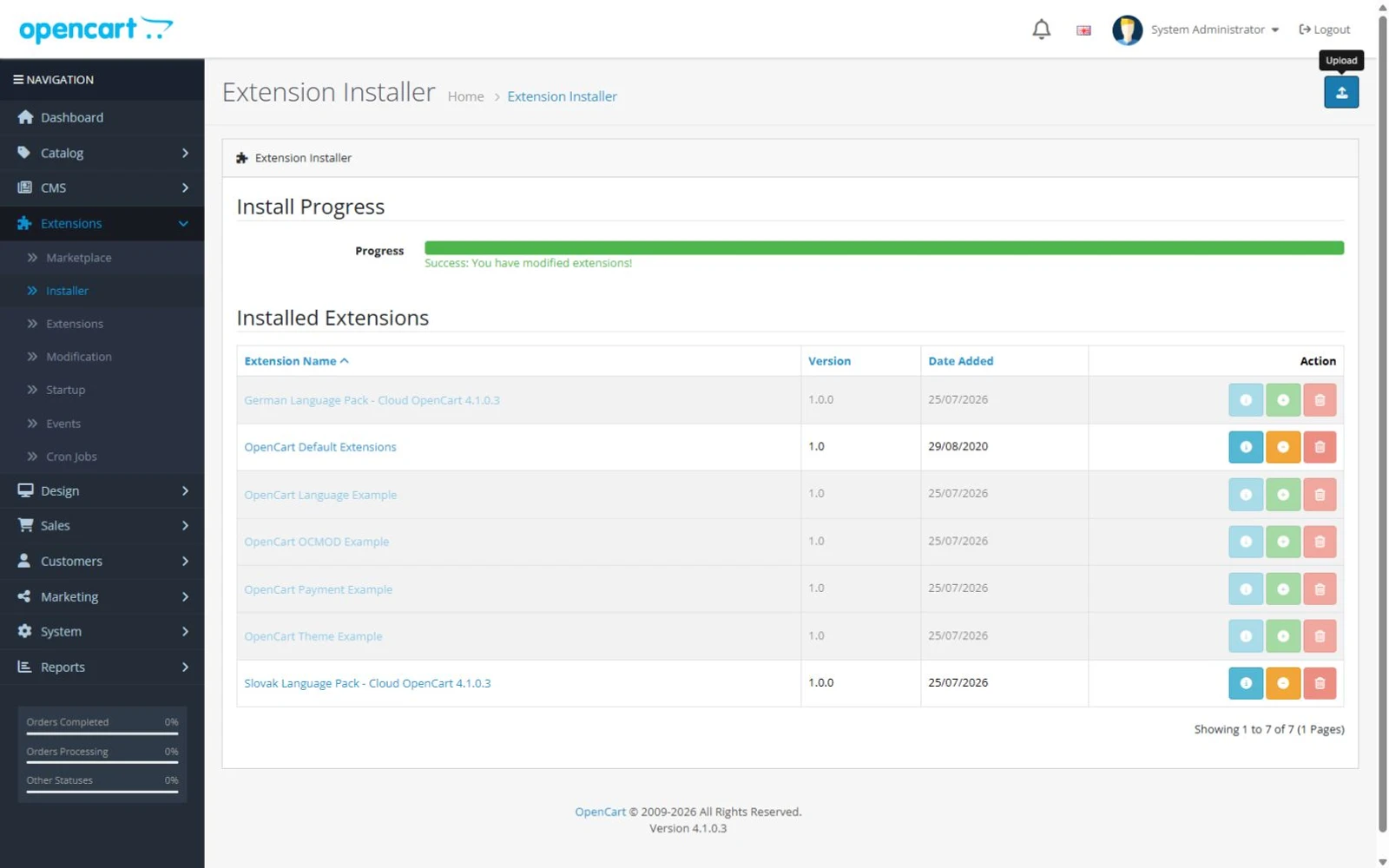
1. Nahrajte presný inštalátor
V administrácii otvorte Rozšírenia → Inštalátor, stlačte tlačidlo na nahratie a vyberte správny .ocmod.zip. Aktuálny Cloud súbor pre nemčinu sa volá torevo_german_language_cloud_opencart_4_1_0_4.ocmod.zip.
Snímky administrácie v tomto návode sú zámerne vytvorené s anglickým rozhraním OpenCart, aby názvy menu presne zodpovedali inštalačným krokom. Zákaznícka časť obchodu a pokladňa zostávajú v nemčine ako dôkaz nainštalovaného prekladu.
2. Nainštalujte nahraný balík
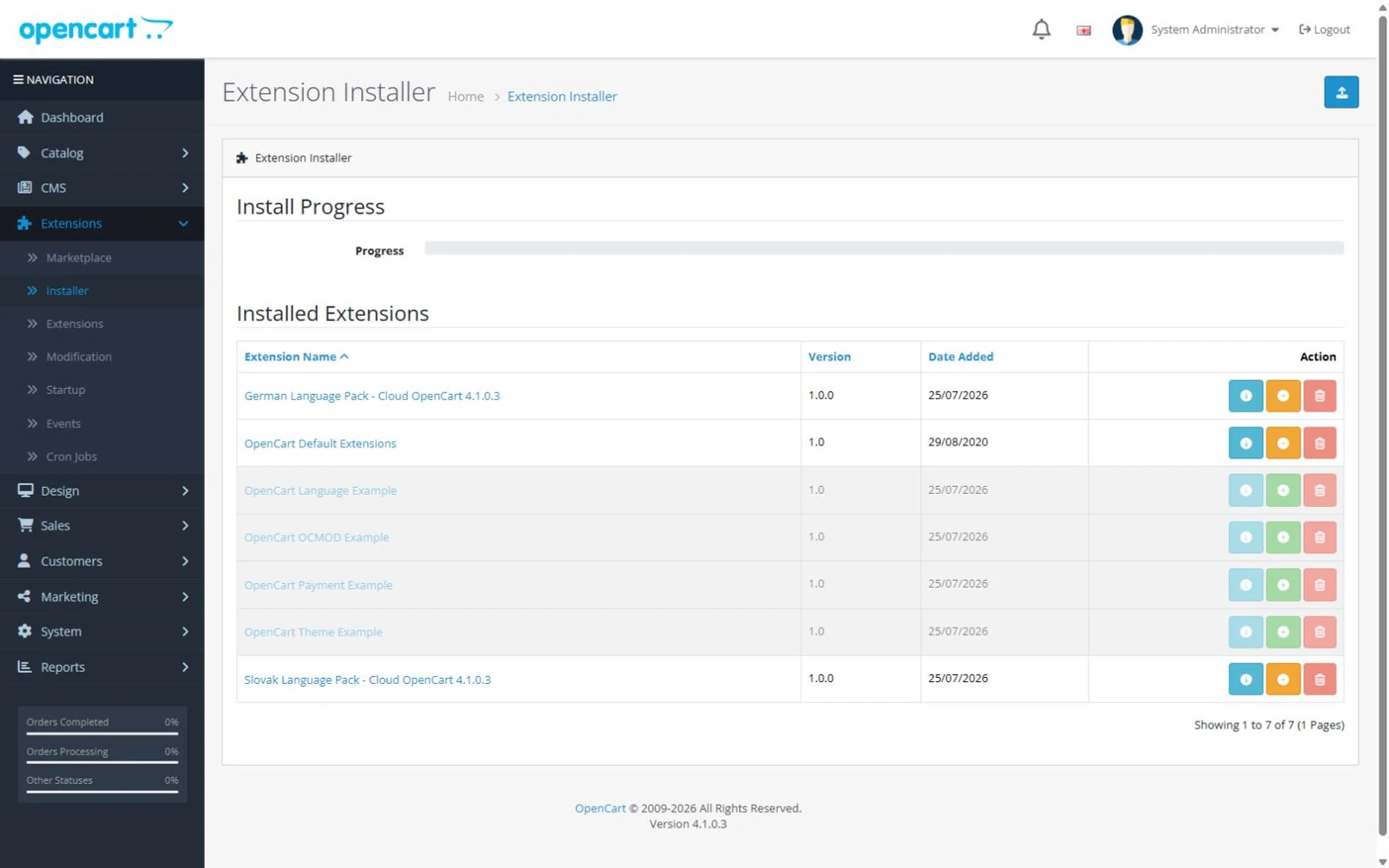
V zozname Installer kliknite pri nahranom balíku na Nainštalovať. Tento krok skopíruje súbory do priestoru rozšírenia. Po úspechu zostane balík v zozname označený ako nainštalovaný.
3. Aktivujte registračný modul
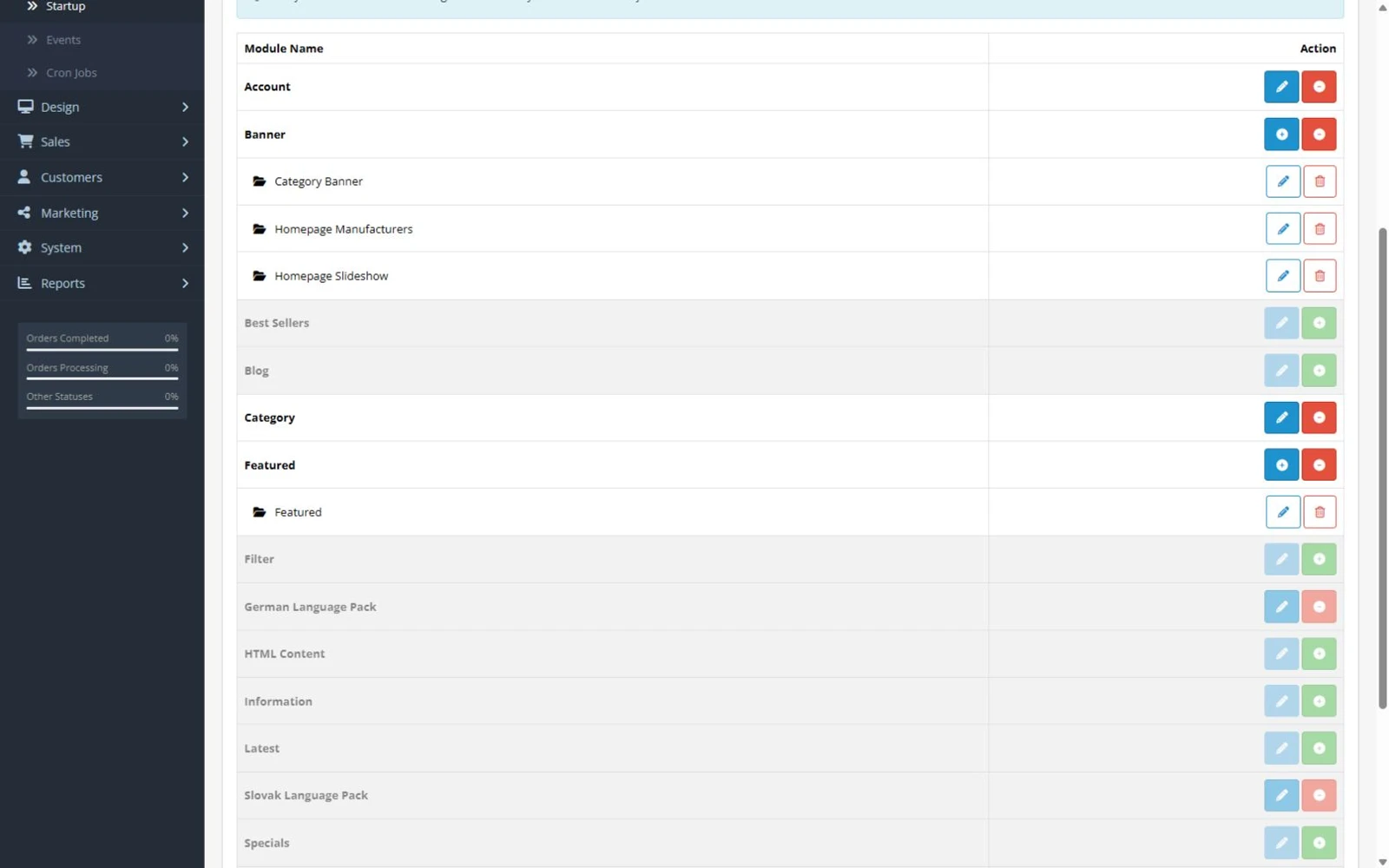
Otvorte Rozšírenia → Rozšírenia, v rozbaľovacom poli vyberte Moduly a nájdite položku s názvom zakúpeného jazyka, napríklad German Language Pack. Kliknite na Nainštalovať iba raz.
4. Skontrolujte zaregistrovaný jazyk
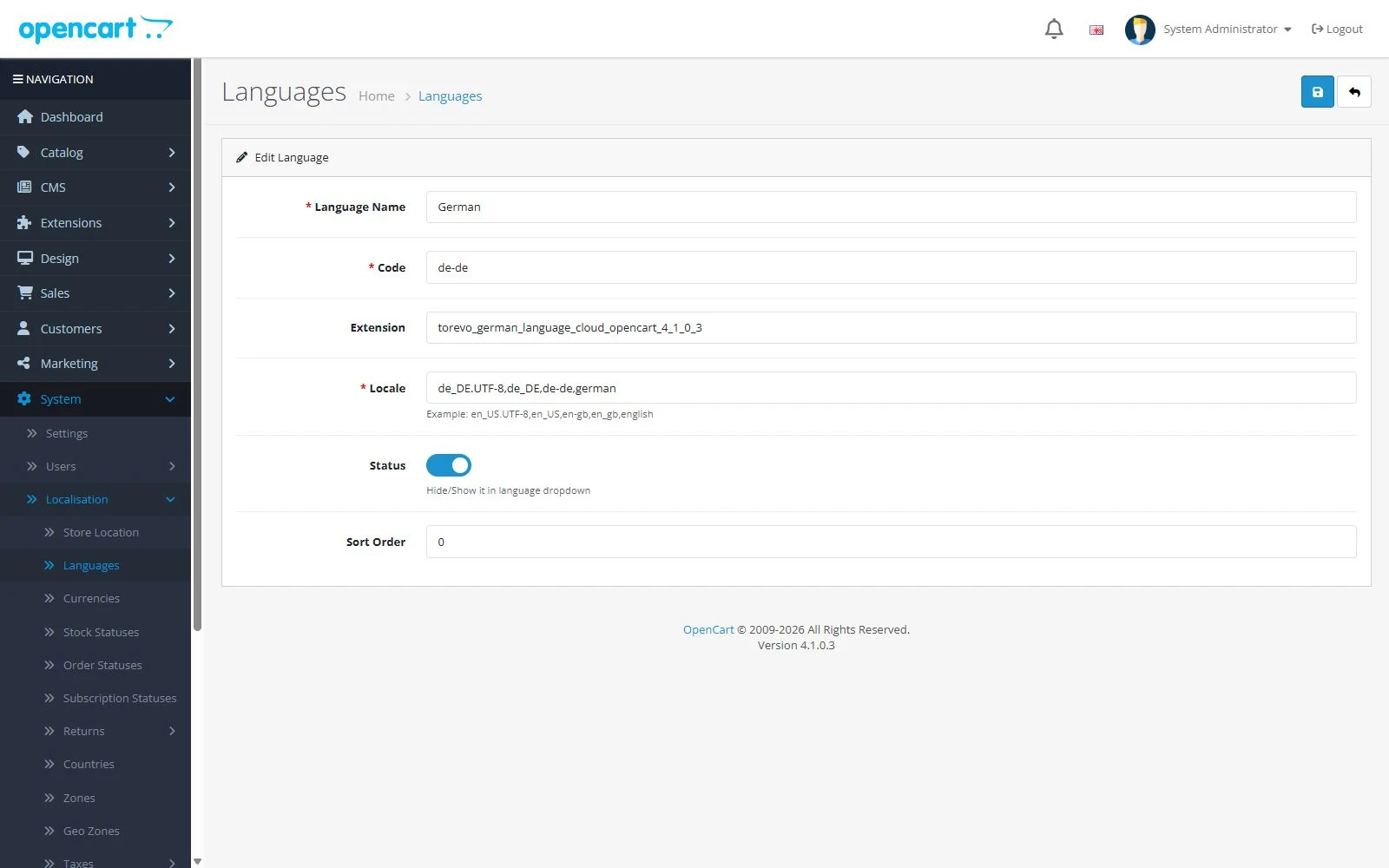
Otvorte Systém → Lokalizácia → Jazyky. V zozname musí byť nový jazyk povolený a musí mať správny kód. V ukážke je to German s kódom de-de. Slovenský balík používa sk.
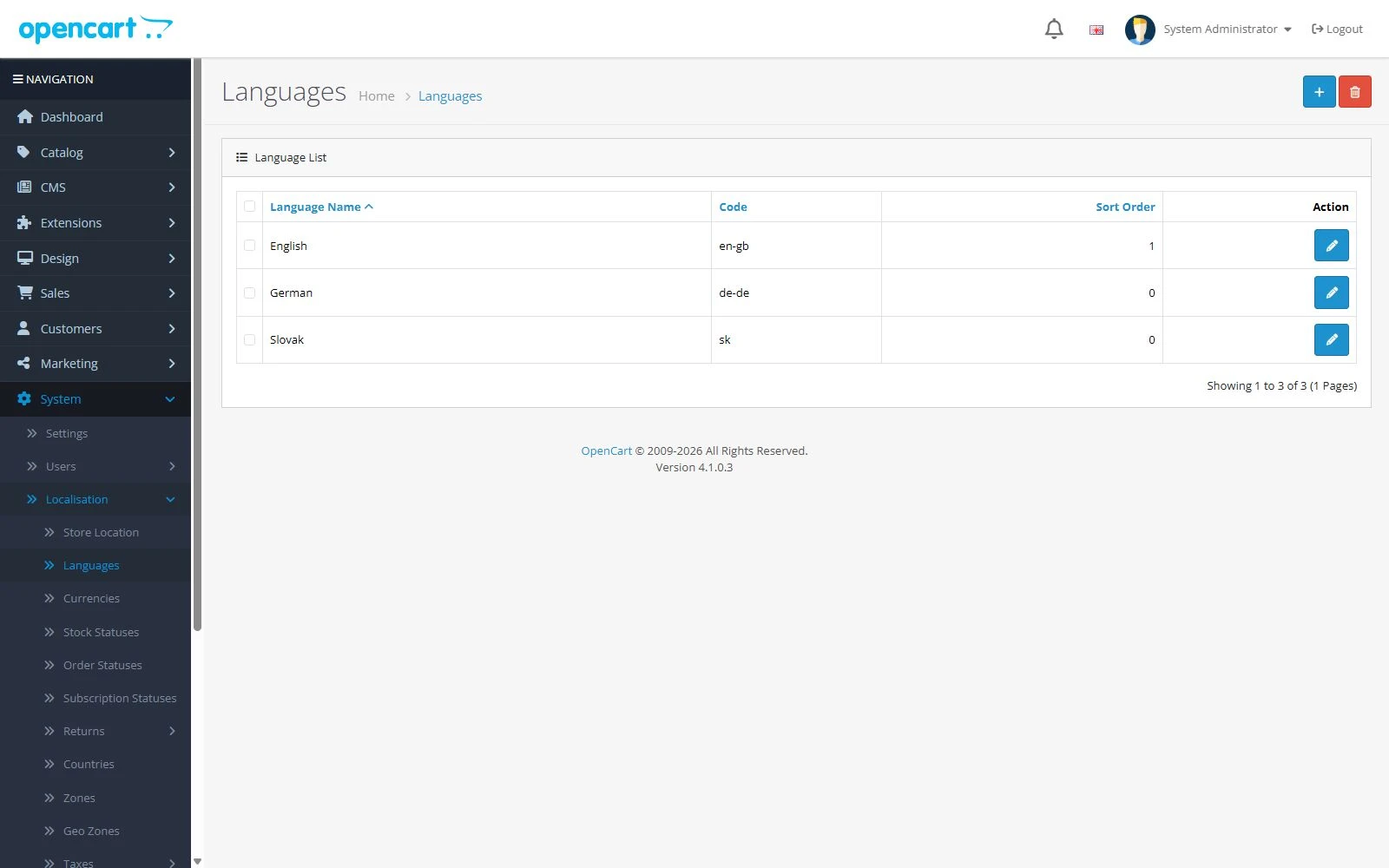
Otvorte úpravu jazyka a overte názov, kód, locale, rozšírenie, stav a poradie. Pri balíku Torevo nemeníte pole rozšírenia ani adresárový kód.
5. Nastavte jazyk obchodu a administrácie
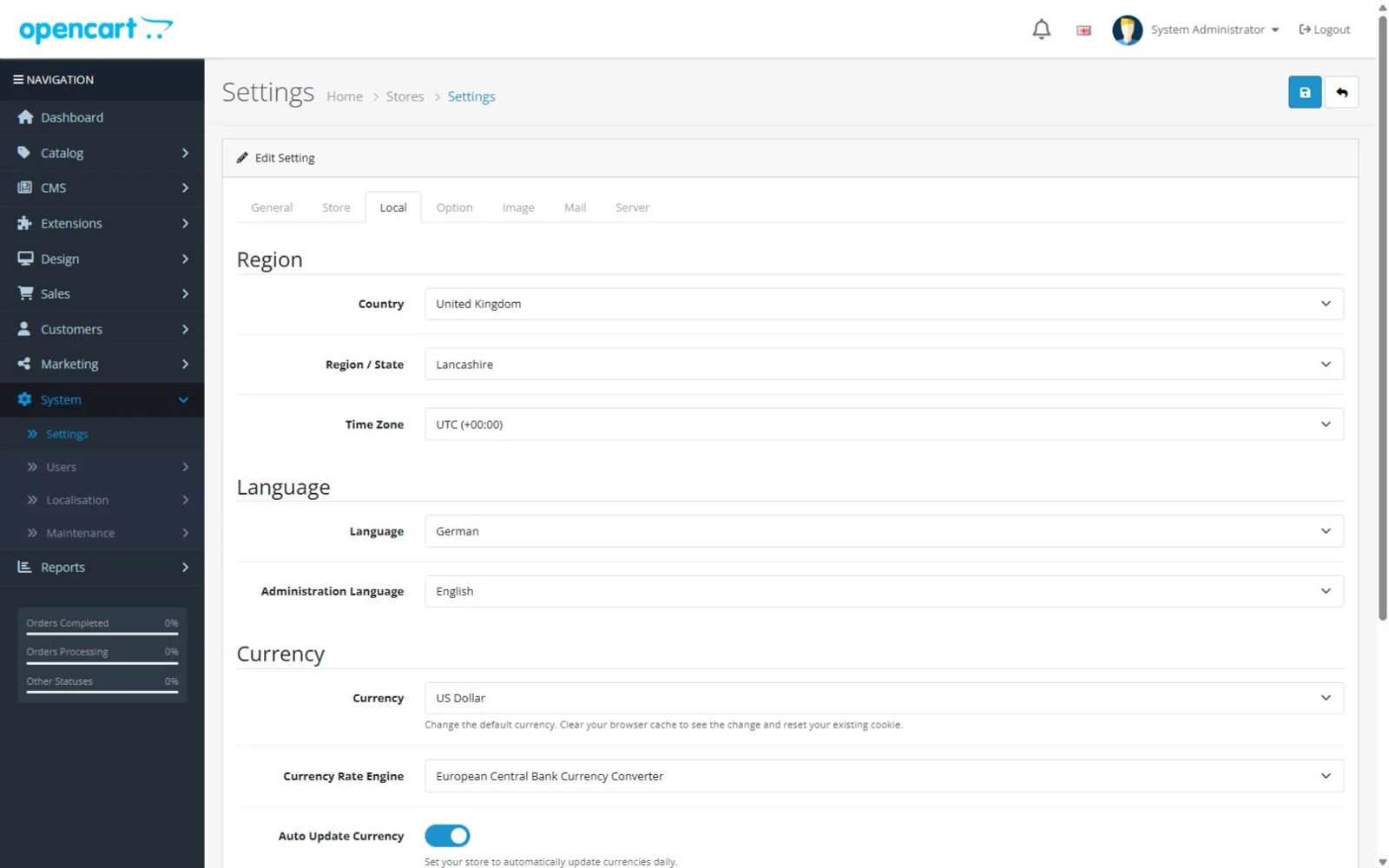
V Systém → Nastavenia otvorte svoj obchod a kartu Miestne. Vyberte nový jazyk v poli Jazyk pre zákaznícku časť obchodu a podľa potreby aj v poli Jazyk administrácie. OpenCart môže po pridaní jazyka vyžadovať lokalizované povinné polia, napríklad názov obchodu alebo Meta názov. Doplňte ich pred uložením.
6. Overte celý nákupný tok
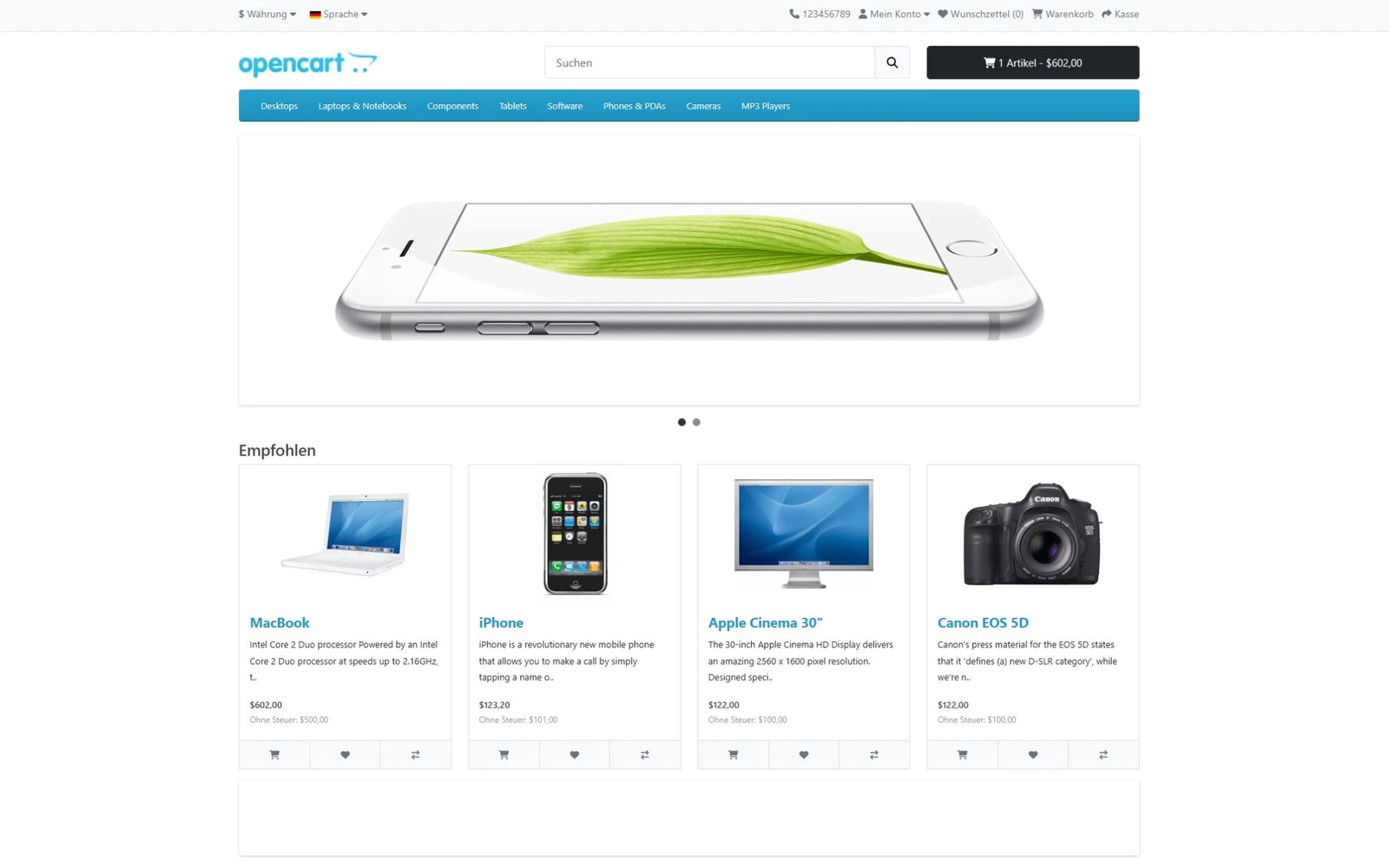
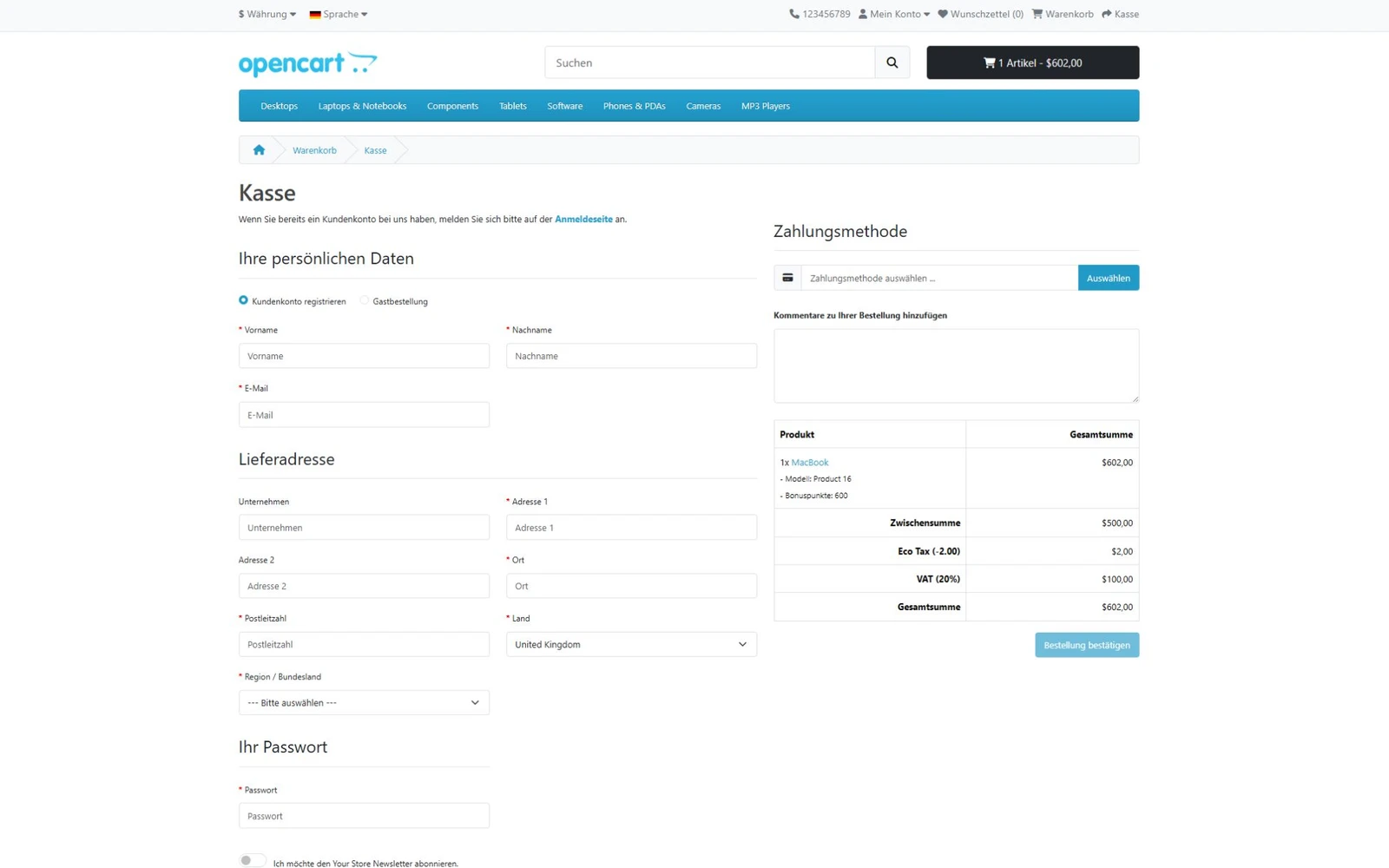
Po uložení otvorte zákaznícku časť obchodu v novom okne. Skontrolujte domovskú stránku, kategóriu, produkt, košík, pokladňu, zákaznícky účet a systémové e-maily. Text vlastných produktov, kategórií a informačných stránok sa neprekladá jazykovým balíkom automaticky. Dopĺňa ho správca obchodu.
OpenCart Cloud
Rovnaká dvojstupňová aktivácia platí aj v OpenCart Cloud:
- z Marketplace stiahnite priamy Cloud
.ocmod.zipurčený pre presnú verziu obchodu, - súbor bez rozbalenia nahrajte a nainštalujte v Installeri,
- v časti Moduly nainštalujte registračný modul jazykového balíka,
- jazyk overte v Lokalizácii a nastavte pre zákaznícku časť alebo administráciu,
- otestujte zákaznícku časť aj pokladňu.
Podpora OpenCart Cloud je uvedená pri konkrétnom súbore na Marketplace. Bežný viacverziový ZIP zostáva určený pre vlastný hosting. Riadok Cloud používa samostatný priamy inštalátor iba pre uvedenú verziu. Aktuálny Cloud artefakt je viazaný na 4.1.0.4. Po aktualizácii runtime nepoužívajte Cloud súbor pre 4.1.0.3. Obrazový postup s nemčinou vznikol na 4.1.0.3 a štruktúru balíka, kompatibilitu aj aktivačnú cestu sme znovu skontrolovali pre 4.1.0.4.
Aktualizácia
Pred aktualizáciou urobte zálohu a dočasne prepnite predvolený jazyk zákazníckej časti aj administrácie na iný jazyk. Potom:
- odinštalujte registračný modul a pôvodný balík,
- nainštalujte nový balík určený pre presnú verziu OpenCart,
- znova nainštalujte registračný modul,
- overte existujúci záznam jazyka a nové súbory,
- vráťte predvolené jazyky a zopakujte funkčný test.
Balík .ocmod.zip svojvoľne nepremenúvajte. OpenCart 4 používa jeho základný názov ako kód rozšírenia.
Riešenie problémov
| Stav | Najpravdepodobnejšia príčina | Riešenie |
|---|---|---|
| balík je v Installeri, ale jazyk chýba | registračný modul nebol nainštalovaný | Rozšírenia → Rozšírenia → Moduly → nainštalovať príslušný Language Pack |
| OpenCart odmietne ZIP | bol nahraný vonkajší viacverziový ZIP alebo nesprávna verzia | rozbaľte zákaznícky ZIP a vyberte vnútorný súbor podľa VERSION-MAP.md. Pri Cloud použite priamy Cloud súbor |
| nastavenia sa nedajú uložiť | chýba povinná hodnota nového jazyka | doplňte všetky jazykové karty, najmä názov a Meta názov |
| administrácia sa prepne do neznámeho jazyka | bol zmenený aj Jazyk administrácie | v nastaveniach obchodu vráťte známy jazyk administrácie |
| časť obsahu zostane v pôvodnom jazyku | ide o vlastný katalógový obsah | doplňte preklady produktov, kategórií, atribútov a informačných stránok |
Ak problém zostane, pošlite podpore názov balíka, presnú verziu OpenCart, krok, pri ktorom nastala chyba, a text chyby. Neposielajte heslá, tokeny, databázu ani zákaznícke údaje.